
Automações executam uma ação quando um evento, uma condição ou um horário corresponde à regra configurada.
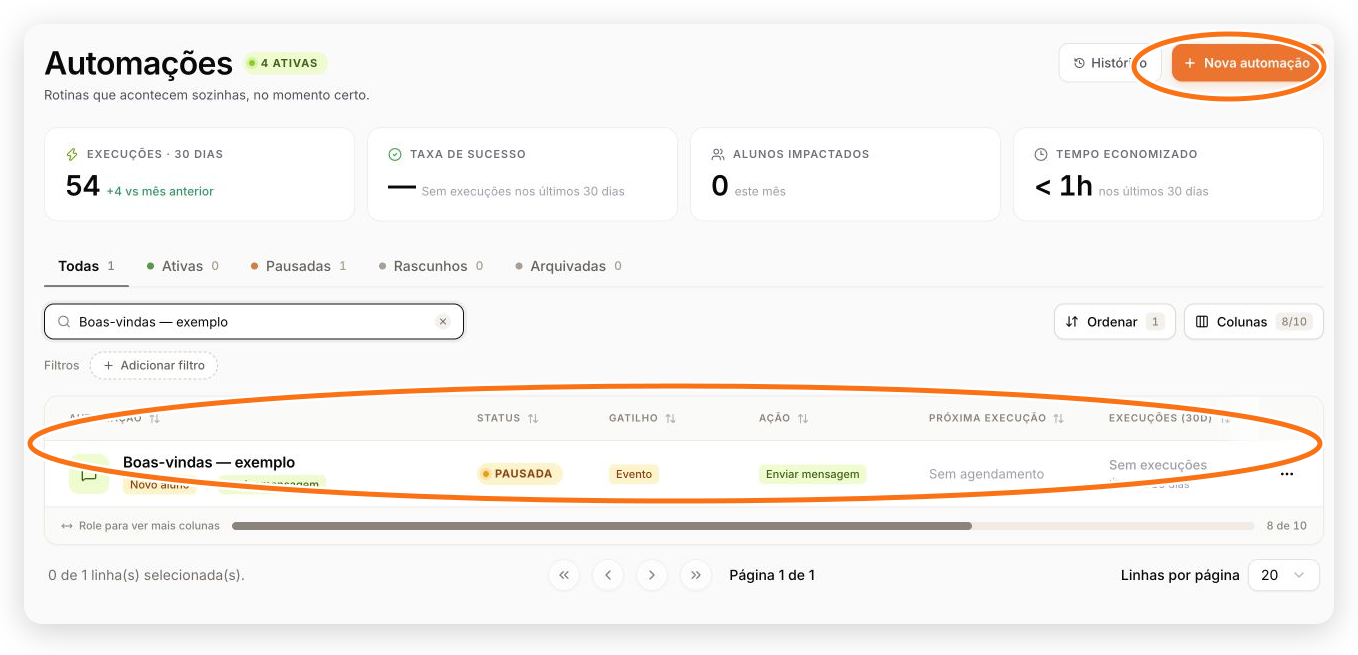
Como criar
- No painel web, abra Automações.
- Clique em Nova automação.
- Escolha um modelo ou comece uma automação personalizada.
- Defina o nome e o objetivo.
- Configure o Gatilho.
- Escolha o Público.
- Adicione uma ou mais ações em Conteúdo.
- Revise frequência, início e término.
- Ative a automação quando tudo estiver correto.
Se sua conta mostrar uma tela de upgrade, o recurso não está habilitado para aquele time ou plano. Confirme o time selecionado e consulte a opção apresentada na própria tela.
Automações fazem parte do plano Studio. Se o menu não aparecer para uma equipe Studio, confirme o time selecionado e fale com o suporte pelo chat do TreinoAI.
Gatilho e ação
O gatilho define quando a rotina entra em avaliação. A ação define o que acontece.
Exemplo: quando um novo aluno é cadastrado, enviar uma mensagem interna de boas-vindas.
As ações disponíveis podem incluir:
- enviar mensagem;
- atribuir programa;
- atribuir formulário;
- notificar o treinador;
- alterar o status do aluno.
As opções mudam conforme o gatilho e os recursos habilitados para a equipe.
Público, frequência e conteúdo
- Em Público, use um segmento para limitar quem pode receber a ação.
- Em Frequência e agendamento, confira se a regra executa uma vez, sempre que corresponder ou em uma rotina programada.
- Em mensagens, escolha o canal e revise as variáveis, como o primeiro nome do cliente.
Uma automação ativada reage a eventos a partir daquele momento. Ela não deve ser usada para reenviar retroativamente ações antigas.
Como enviar uma avaliação ou formulário
Para selecionar o gatilho, o modelo e o link de cada envio, siga Como enviar uma anamnese ou formulário para o cliente. Não reutilize o link de uma avaliação anterior em um agendamento recorrente.
Como enviar uma mensagem de aniversário
- No painel web, abra Automações.
- Clique em Nova automação e escolha Mensagem de aniversário; em uma automação personalizada, use o gatilho Aniversário do aluno.
- Escolha a ação Enviar mensagem no chat.
- Revise o texto, o público e o horário.
- Ative a automação.
O envio depende da data de nascimento cadastrada para o aluno. Acompanhe as primeiras execuções no Histórico e confira quem entrou no público e se a ação foi concluída.
Como avisar perto do vencimento
- Crie uma automação personalizada.
- Em Gatilho, escolha Relativo ao vencimento.
- Defina quantos dias antes ou depois do vencimento ela deve executar.
- Escolha Enviar mensagem ou Enviar notificação.
- Revise e ative.
Esse gatilho encontra acessos dentro do período configurado. A automação não tem uma ação ou variável própria de checkout e não transforma automaticamente uma URL colada em um botão clicável. Use a automação para avisar e envie o checkout manualmente por um canal que aceite links, ou use um preço recorrente quando a cobrança deve renovar automaticamente.
Antes de ativar
Confirme:
- se o público não está amplo demais;
- se o programa ou formulário selecionado é o correto;
- se o texto tem um próximo passo claro;
- se horário, frequência e data de término fazem sentido;
- se não existe outra automação enviando a mesma comunicação.
Comece com uma rotina simples e acompanhe as primeiras execuções no Histórico.