
Este artigo é para treinadores que montam programas pelo painel web. Um preset de sessão guarda os exercícios, a ordem, as séries, as repetições, os descansos e as notas de uma sessão para reutilização pela equipe.
Onde encontrar a Biblioteca de presets
- No painel web, abra Programas.
- Crie um programa ou abra um programa existente para edição.
- No editor, clique em Presets.
- Na Biblioteca de presets, selecione a aba Sessões.
- Em Dia para salvar/aplicar, escolha a sessão do programa em que você quer trabalhar.
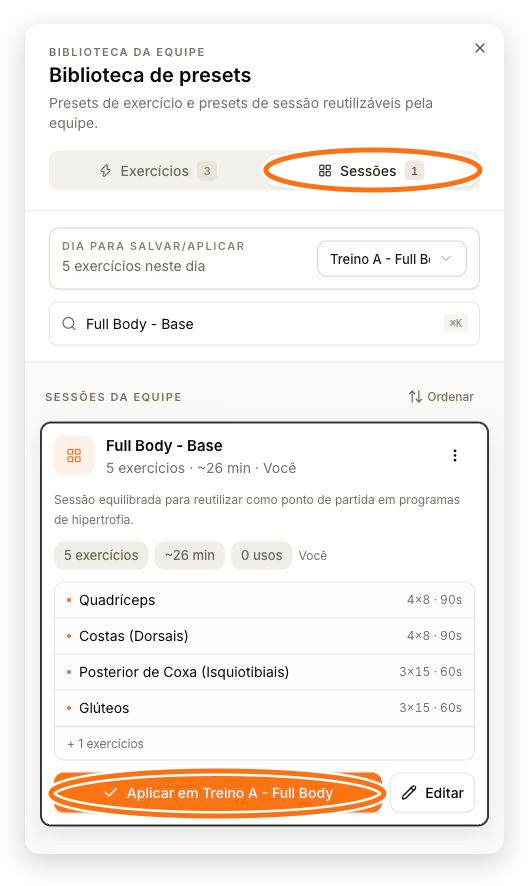
O campo de busca encontra presets por nome, foco ou autor. Abra um card para revisar os exercícios, a prescrição e o tempo estimado antes de aplicar.
Como salvar a sessão atual como preset
- Selecione a sessão em Dia para salvar/aplicar.
- Role até o final da biblioteca e clique em Salvar [nome da sessão] como preset.
- Informe um nome que ajude a equipe a reconhecer o uso do preset.
- Adicione uma descrição e tags, se forem úteis para a busca.
- Clique em Salvar preset.
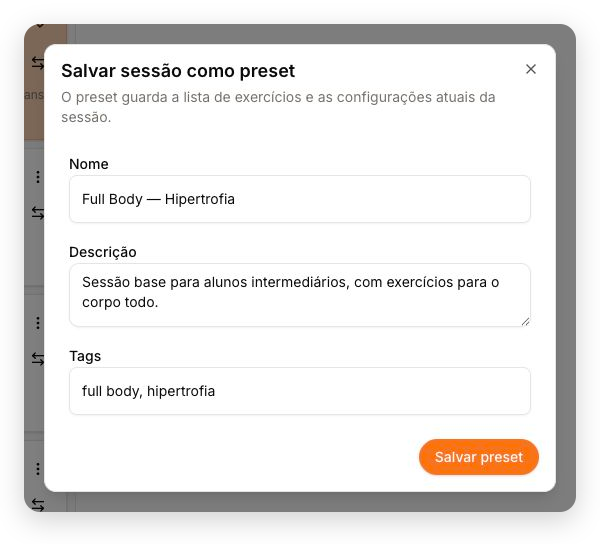
Use nomes como Full Body — Hipertrofia ou Inferiores — Força. Evite nomes genéricos como Treino 1, porque os
presets ficam disponíveis para os outros treinadores da mesma equipe.
Como aplicar um preset
- Escolha a sessão que receberá o conteúdo em Dia para salvar/aplicar.
- Busque e abra o preset desejado.
- Clique em Aplicar em [nome da sessão].
- Revise a comparação entre Atual · será removido e Do preset · será criado.
- Se houver exercícios com o mesmo nome, escolha se quer manter as notas atuais desses exercícios.
- Clique em Aplicar preset.
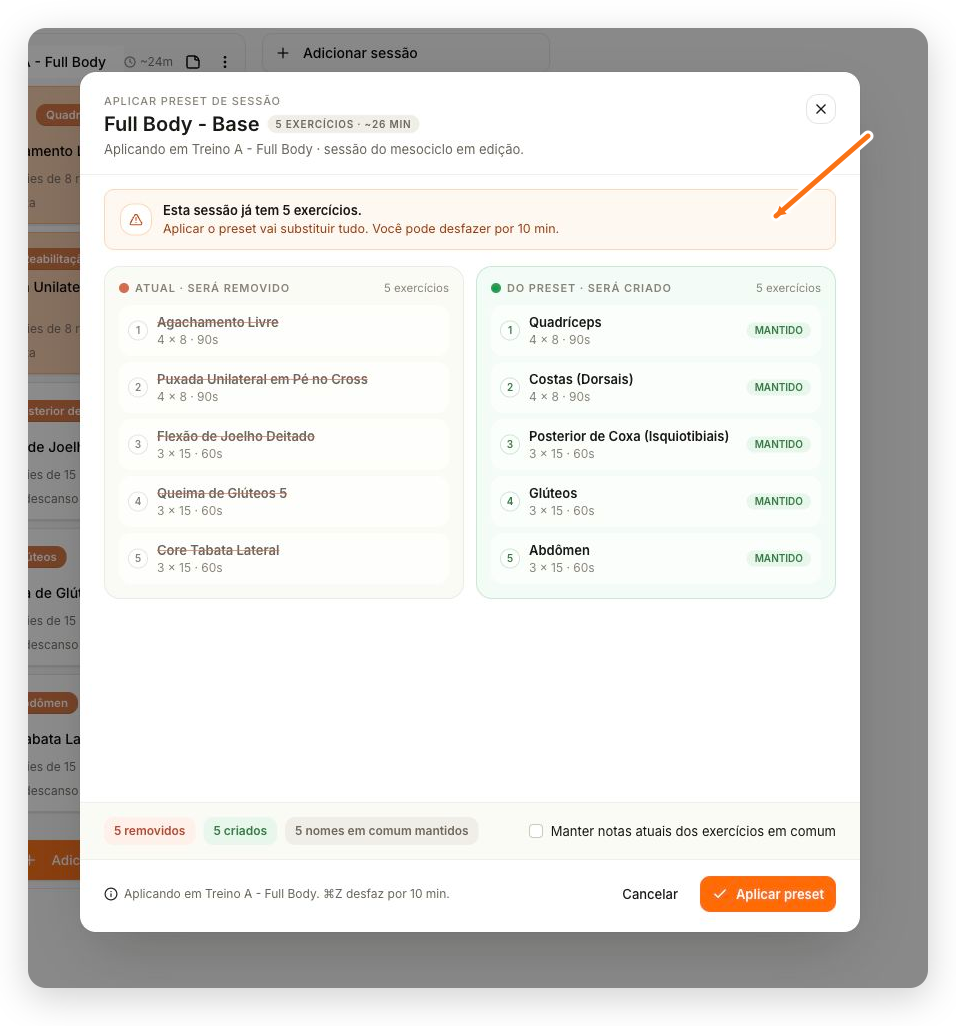
Depois de aplicar, personalize a sessão para o aluno e salve o programa normalmente. Se a troca foi feita por engano, use o comando de desfazer indicado pelo editor dentro da janela de 10 minutos.
Como editar, ordenar ou excluir
- Editar: no card do preset, clique em Editar para mudar nome, descrição ou tags. Essa ação não troca os exercícios já salvos no preset.
- Atualizar o conteúdo: aplique o preset em uma sessão, faça os ajustes e salve a sessão como um novo preset.
- Ordenar: use Ordenar acima da lista para mudar a sequência de exibição.
- Excluir: abra o menu de três pontos do card e confirme a exclusão. A exclusão remove o preset da biblioteca da equipe, mas não altera programas em que ele já foi aplicado.
Preset não é uma sessão extra
O botão Aplicar preset preenche a sessão selecionada; ele não cria outro dia no programa. Para acrescentar uma sessão, primeiro use Adicionar sessão no editor e depois aplique o preset nessa nova sessão.
O fluxo de presets de sessão compartilhados está disponível no editor web. Os atalhos de prescrição do editor mobile são presets de exercício e não substituem esta biblioteca da equipe.
Problemas comuns
| Situação | O que conferir |
|---|---|
| O preset não aparece | Confirme a equipe selecionada, abra a aba Sessões e limpe o campo de busca. |
| O botão de salvar está indisponível | Escolha uma sessão que tenha exercícios em Dia para salvar/aplicar. |
| A sessão ficou diferente do esperado | Revise a comparação antes de confirmar ou desfaça a aplicação em até 10 minutos. |
| Quero apenas acrescentar exercícios | Crie outra sessão ou adicione os exercícios manualmente; aplicar substitui a sessão inteira. |