
A tela Clientes reúne busca, filtros e informações do acompanhamento. Use-a para chegar rapidamente ao grupo que precisa de uma ação.
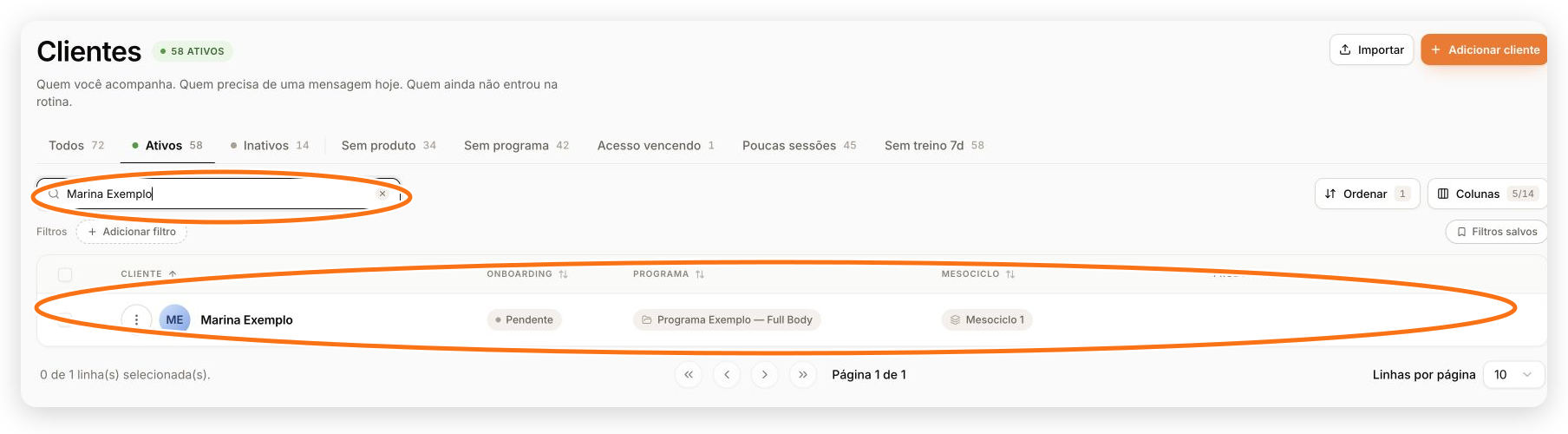
Usar a busca
Digite o nome ou o e-mail no campo de busca. Para voltar à lista completa, apague o texto ou use o X do campo.
Usar os filtros rápidos
As abas no topo mostram recortes frequentes, como:
- Todos, Ativos e Inativos;
- Sem produto;
- Sem programa;
- acessos próximos do vencimento;
- clientes com poucas sessões ou sem treino recente.
Os números ao lado das abas mostram quantos clientes existem em cada recorte.
Adicionar critérios
Clique em Adicionar filtro para combinar um campo, um operador e um valor. Os campos disponíveis incluem informações de cadastro, onboarding, programa, mesociclo, fila, sessões e produto, conforme os recursos da equipe.
Quando uma combinação for útil no dia a dia, use Filtros salvos para reutilizá-la.
Escolher colunas e ordem
- Em Colunas, marque quais informações devem aparecer na tabela.
- Em Ordenar, escolha o campo e a direção da ordenação.
- Clique no nome do cliente para abrir o perfil.
- Use o menu da linha para acessar ações disponíveis para aquela pessoa.
As preferências ajudam a transformar a lista em uma visão de trabalho. Por exemplo, para acompanhar entrega de treino, mostre Cliente, Programa, Mesociclo, Fila e Sessões restantes.
Se a lista não mostrar o esperado
Remova a busca, limpe filtros e volte para Todos. Depois confira se alguma coluna foi ocultada. Se os dados ainda divergirem, atualize a página e envie ao suporte o filtro usado e uma captura da tabela.