
O board de Sugestões reúne as ideias de melhoria que os treinadores pediram, o que entrou na fila da equipe TreinoAI e o que já foi lançado. Nele você vota nas ideias que fariam diferença na sua rotina e publica uma sugestão nova quando ela ainda não existe.
Antes de começar
- O board fica no painel web, em Recursos > Sugestões, e está disponível em todos os planos, inclusive no Starter, para o dono e para os membros da equipe.
- O board não fica disponível no app de treinador. No app, o botão de grade da barra inferior leva a Ajuda, o chat de suporte.
- O caminho Perfil > Feedback é do app do aluno/cliente. Não é o caminho de sugestões do treinador.
- Tudo o que você publica é público para os treinadores da TreinoAI: a sugestão, o motivo do seu voto e o seu nome.
- O board não substitui o suporte. Se algo parou de funcionar, use o chat, como explica Pedir ajuda.
Abrir Sugestões e encontrar ideias
O vídeo abaixo mostra, no painel web, com dados de exemplo e narração por voz sintética, como procurar uma ideia, votar nela e publicar uma sugestão nova.
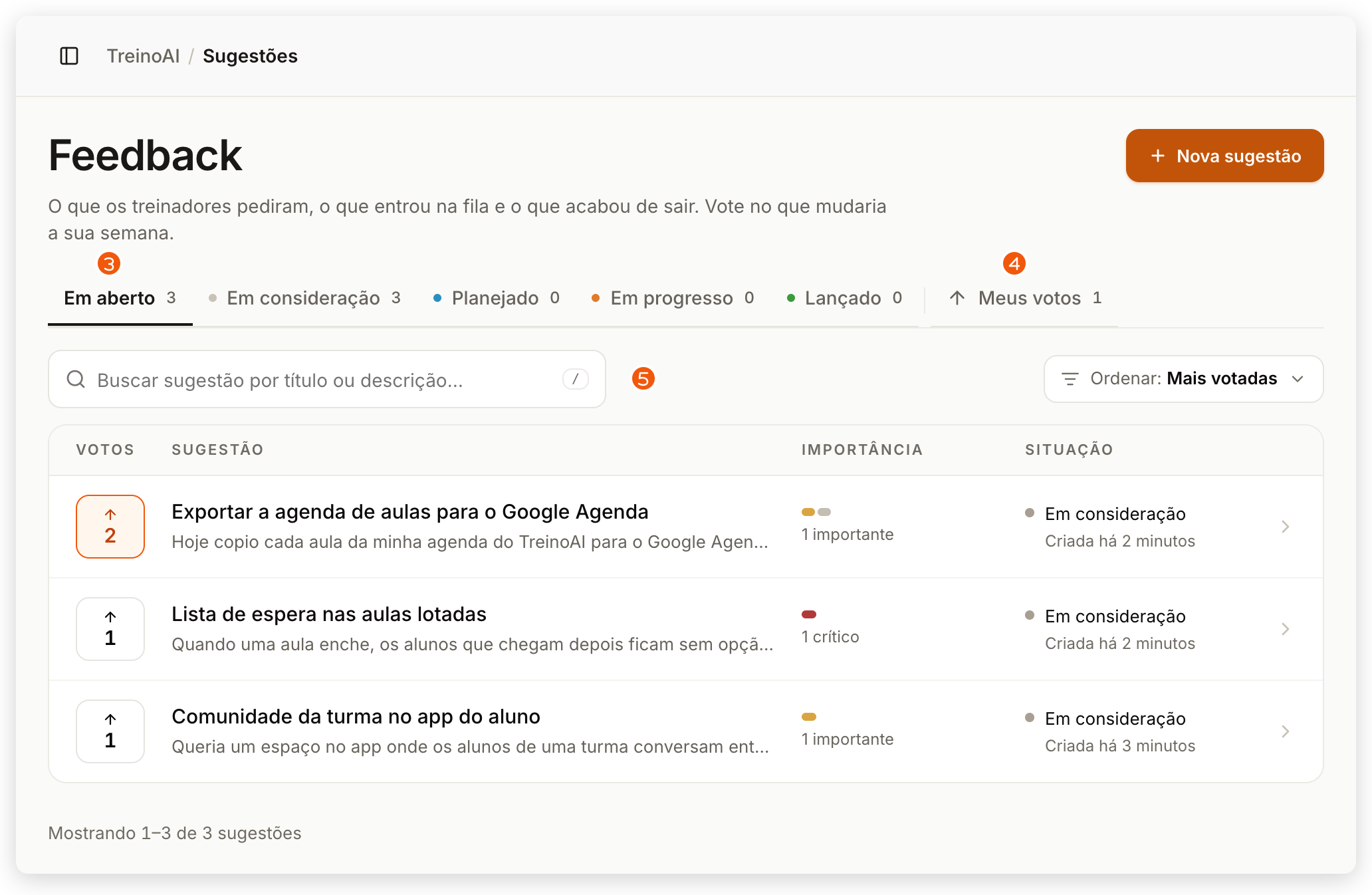
No menu lateral, em Recursos, clique em Sugestões. A página abre com o título Feedback e separa as ideias dos treinadores por situação, nas abas.
Antes de criar uma ideia, procure pelo assunto. Se ela já existe, o seu voto reforça o mesmo pedido.
Abra a sugestão e clique em Registrar voto. Escolha a importância e conte um caso real da sua rotina, com pelo menos oito caracteres. Esse motivo fica público, com o seu nome. O painel passa a mostrar o seu voto, que você pode alterar ou remover depois.
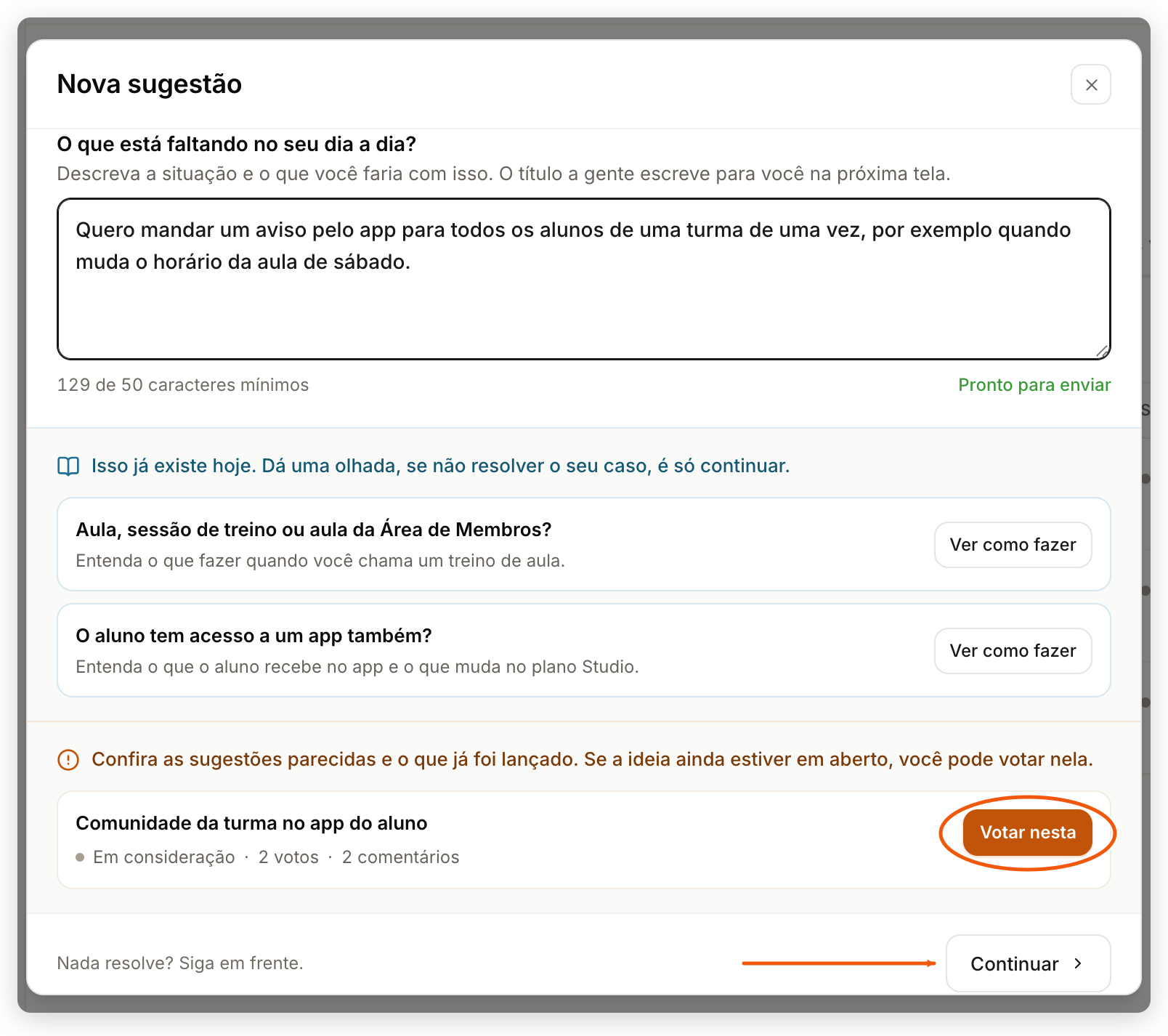
Se a ideia não existe, clique em Nova sugestão e descreva a situação e o que você faria com a mudança. Enquanto você escreve, o TreinoAI confere se já existe algo parecido. Se uma das sugestões resolve o mesmo problema, use Votar nesta.
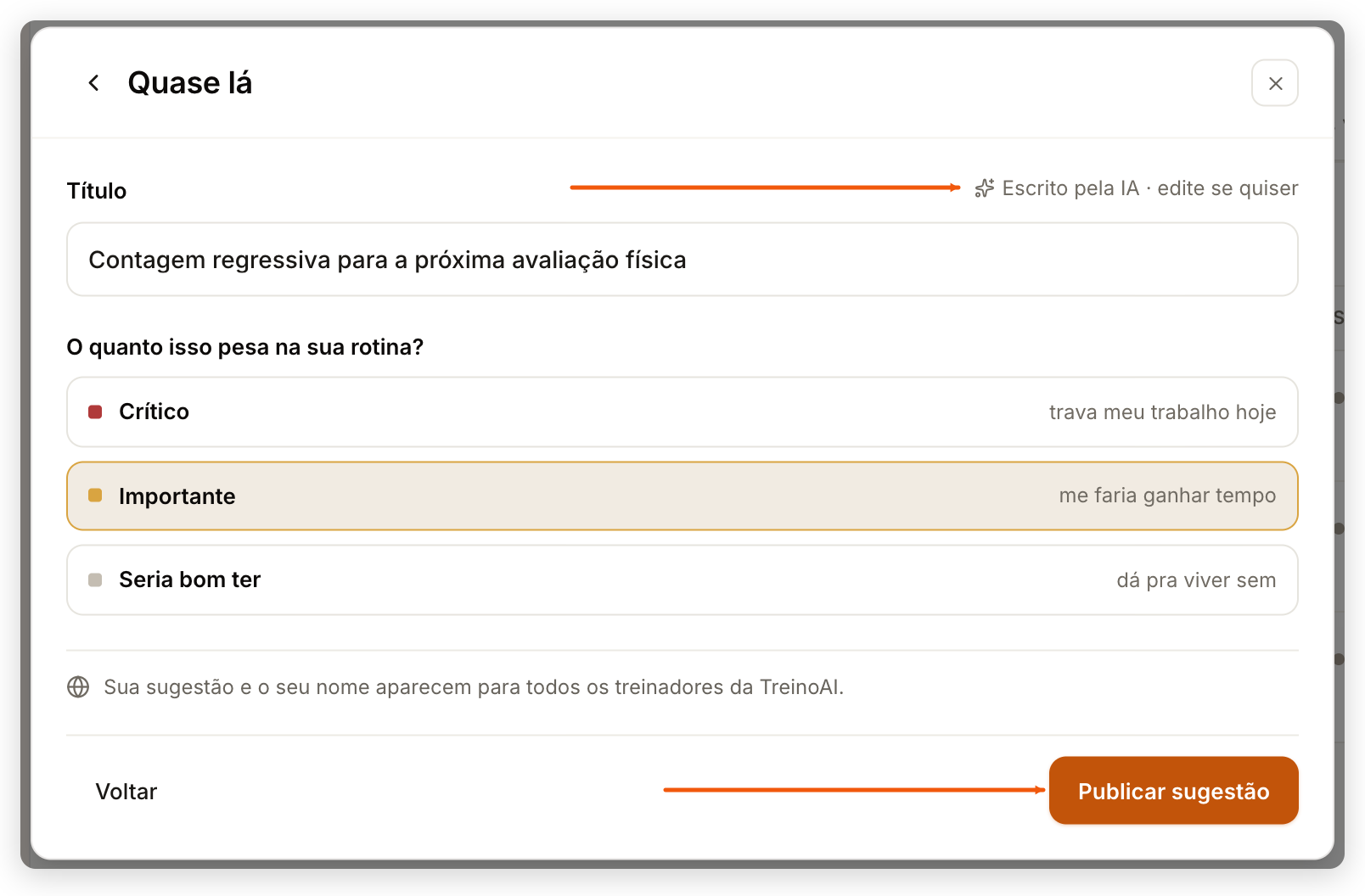
Aqui o pedido é outro, então siga em Continuar. Em Quase lá, a IA sugere um título curto a partir da sua descrição; ajuste se quiser. Depois, escolha o quanto isso pesa na sua rotina.
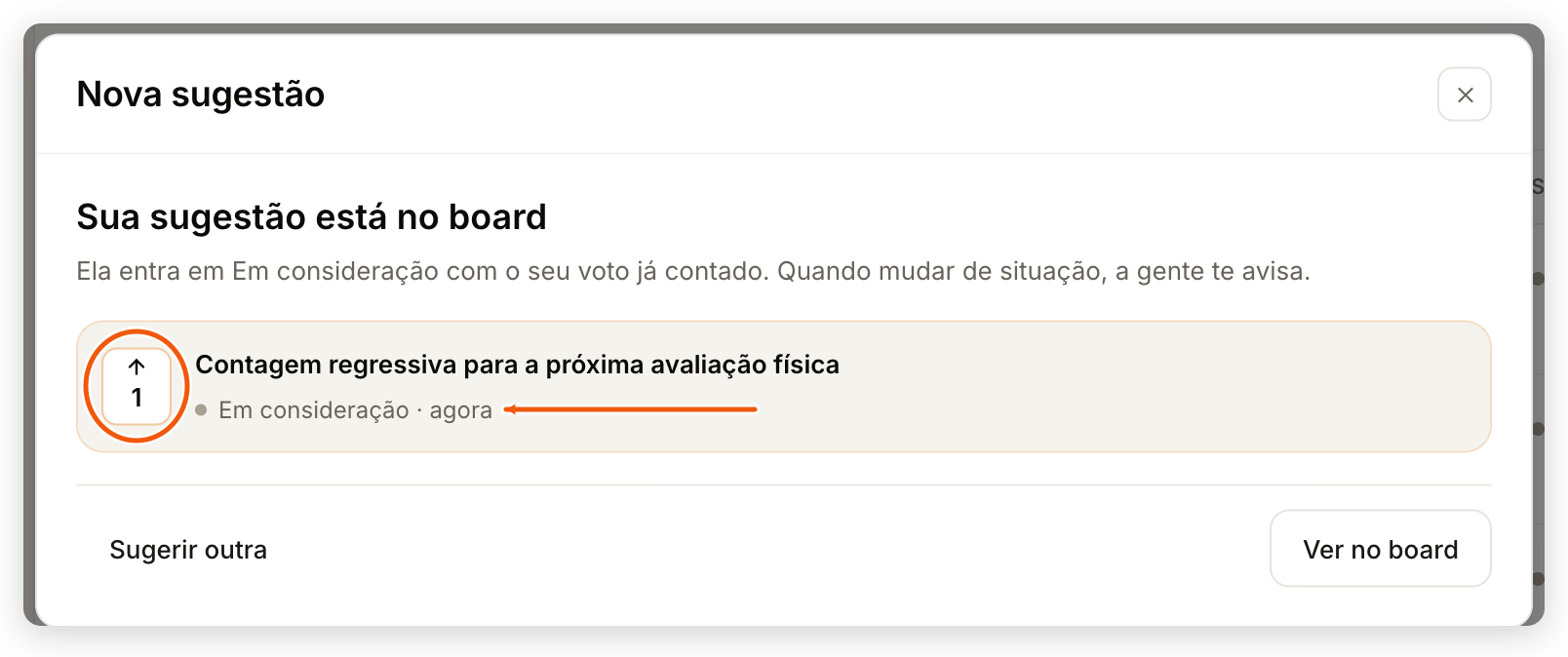
Clique em Publicar sugestão. Ela entra na situação Em consideração, já com o seu voto, e Ver no board abre a sugestão. Quando a situação mudar, você recebe um aviso na central de notificações.
- No menu lateral do painel web, encontre o grupo Recursos.
- Clique em Sugestões. O título da página ainda aparece como Feedback; é a mesma área.
- Use as abas para escolher o que ver:
- Em aberto: soma as ideias em Em consideração, Planejado e Em progresso;
- Em consideração, Planejado e Em progresso: cada situação separada;
- Lançado: o que já saiu, com a data do lançamento.
- Para ver só as ideias em que você votou, clique em Meus votos. A contagem de cada aba passa a considerar só os seus votos.
- Para procurar, digite no campo Buscar sugestão por título ou descrição…. Com o cursor fora de um campo de texto, a tecla / leva direto à busca.
- Para mudar a ordem, escolha Mais votadas, Mais recentes ou Atualizadas há pouco.
Cada linha mostra os votos, a sugestão, a coluna de importância (quantos votaram como crítico ou importante) e a situação, com a data de criação, atualização ou lançamento. A lista mostra 20 sugestões por página. Ao lado do título da página, um selo indica quantas ideias JÁ LANÇADAS existem.
Se a busca não encontra nada, a página mostra Nada com seguido do que você digitou e o botão Sugerir, que abre uma nova sugestão já preenchida com esse texto.
Ver os detalhes de uma sugestão
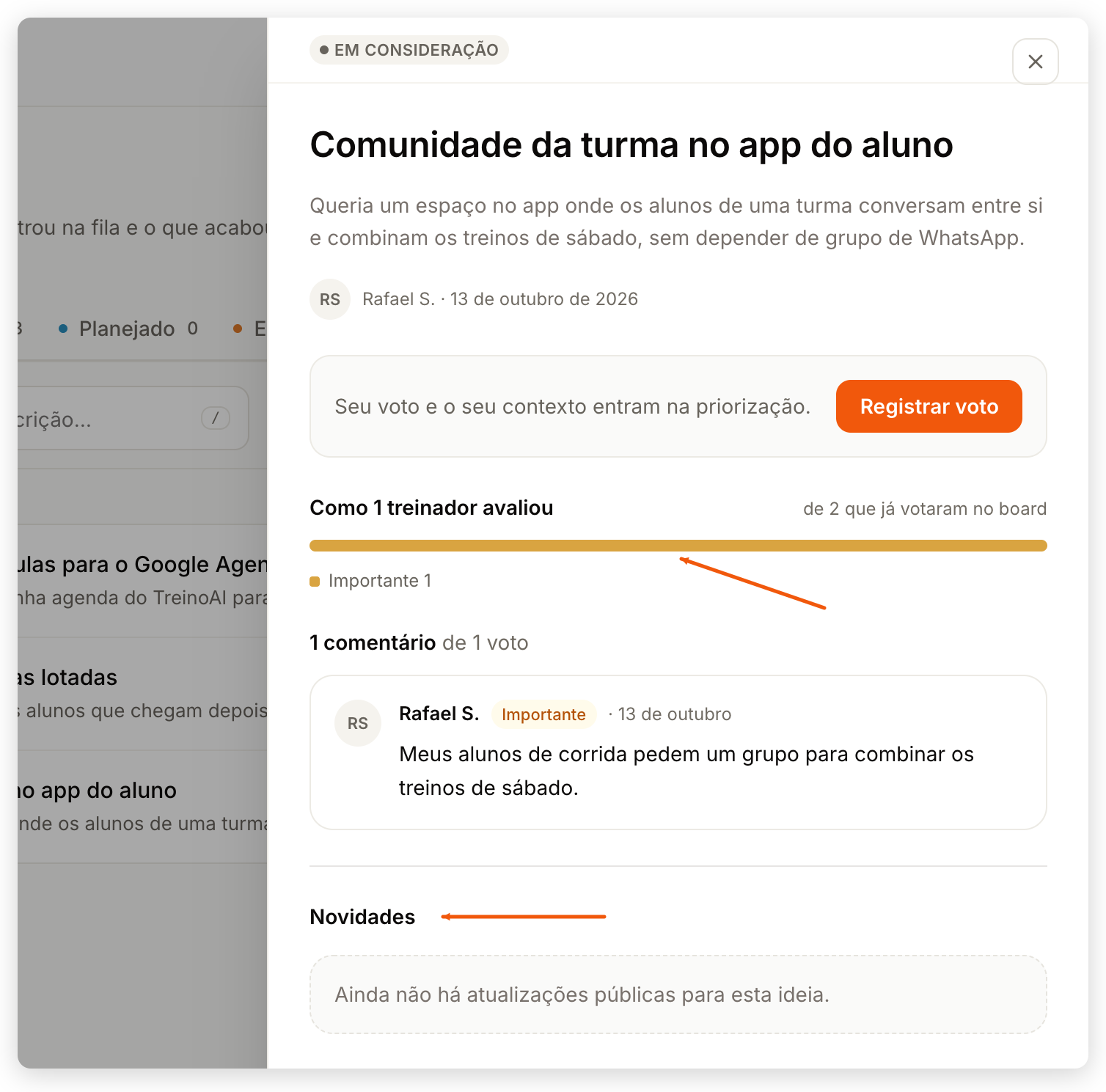
Clique numa linha para abrir o painel da sugestão ao lado do board. O painel mostra:
- a situação, o título, a descrição completa, o autor e a data;
- quantos treinadores avaliaram a ideia (por exemplo, Como 12 treinadores avaliaram), com a divisão entre Crítico, Importante, Seria bom ter e Não importante;
- os comentários públicos, que são os motivos dos votos, com o nome de quem votou e a importância escolhida. Ordene por Importância ou Mais recentes e use o botão que mostra quantos faltam, como Ver os outros 3 comentários, para abrir o restante;
- a seção Novidades, com as atualizações publicadas pela equipe TreinoAI sobre aquela ideia.
O endereço da sugestão aberta pode ser copiado e compartilhado com outro treinador: o link abre o board com o painel dessa sugestão. Só a equipe TreinoAI muda a situação, edita o conteúdo ou publica novidades.
Votar em uma sugestão
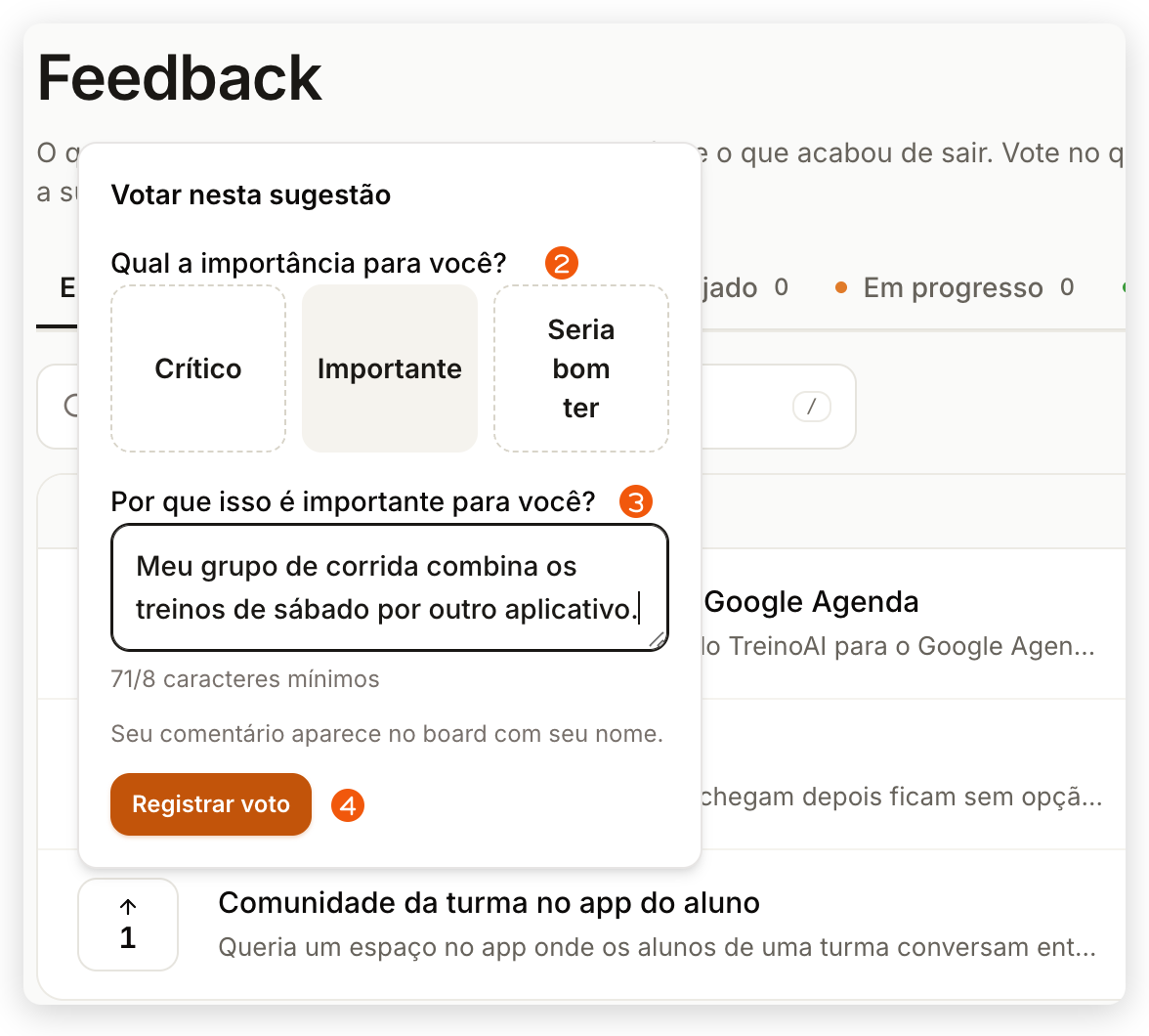
- Clique na seta com o número de votos, à esquerda da linha, ou abra a sugestão e clique em Registrar voto.
- Em Qual a importância para você?, escolha Crítico (trava meu trabalho hoje), Importante (me faria ganhar tempo) ou Seria bom ter (dá pra viver sem).
- Em Por que isso é importante para você?, conte um caso real da sua rotina, com pelo menos 8 caracteres. O contador mostra quanto falta.
- Clique em Registrar voto.
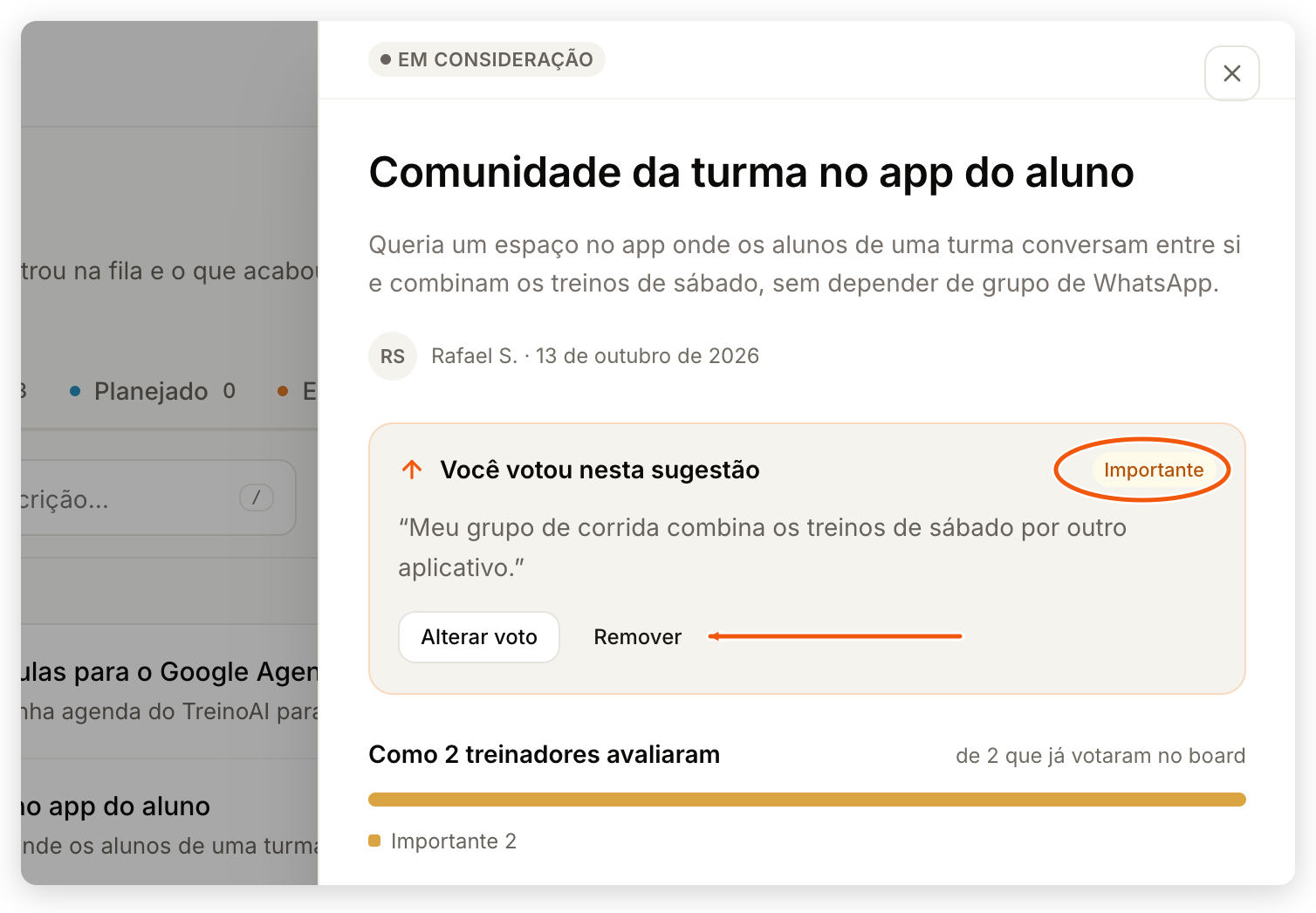
O motivo aparece no board com o seu nome, e você passa a receber avisos quando a sugestão muda de situação ou ganha novidades. Depois de votar, o painel mostra Você votou nesta sugestão com a importância e o motivo:
- Alterar voto abre o formulário de novo; confirme com Salvar alteração;
- Remover tira o seu voto. Pela seta da linha, o mesmo botão aparece como Remover voto.
Sugestões da aba Lançado mostram só o total de votos e não aceitam voto: o painel avisa que a sugestão já foi lançada e que a votação está encerrada.
Enviar uma nova sugestão
Antes de criar uma ideia, procure no board. Se já existir uma parecida, votar nela concentra os pedidos na mesma sugestão.
-
Em Sugestões, clique em Nova sugestão.
-
Em O que está faltando no seu dia a dia?, descreva a situação e o que você faria com a mudança. O texto precisa de pelo menos 50 caracteres; o contador mostra Pronto para enviar quando chega lá.
-
A partir de 12 caracteres, o TreinoAI confere se a ideia já existe e mostra sugestões parecidas, o que já foi lançado e artigos da Central de Ajuda. Se uma sugestão em aberto resolve o mesmo problema, use Votar nesta, escolha a importância, escreva o motivo e clique em Registrar voto.
-
Se nada resolve, clique em Continuar.
-
Na tela Quase lá, confira o Título. Ele vem Escrito pela IA · edite se quiser e precisa de pelo menos 8 caracteres.
-
Em O quanto isso pesa na sua rotina?, escolha Crítico, Importante ou Seria bom ter.
-
Clique em Publicar sugestão. Para corrigir a descrição antes, use a seta de voltar ao lado de Quase lá.
A confirmação Sua sugestão está no board indica que ela entrou em Em consideração com o seu voto já contado. Use Ver no board para abri-la ou Sugerir outra para começar de novo.
Como escrever uma sugestão que ajude a decidir
Use esta estrutura curta na descrição:
- Situação: o que você estava tentando fazer.
- Dificuldade: o que atrapalha hoje.
- Resultado esperado: como a mudança ajudaria você ou seus alunos.
Exemplo: “Quero uma conversa de comunidade para alunos, porque hoje preciso usar outro canal para que eles troquem experiências. Seria útil ter tópicos por turma.”
Criar a sugestão conversando com o assistente
Quando a equipe TreinoAI libera o assistente de IA para o seu time, a tela Nova sugestão mostra no topo Criar com a IA, marcado como RECOMENDADO. Clique em Começar conversa: o assistente entende o seu caso, confere se a ideia já existe e escreve a sugestão com você. Sem essa liberação, a opção não aparece e você usa o formulário acima.
Depois de publicar
- Você e quem votou recebem um aviso na central de notificações, pelo canal Sistema, quando a situação da sugestão muda ou quando a equipe publica uma novidade. Veja Notificações do treinador.
- Enviar ou votar não garante que a ideia entrará no roadmap nem define prazo de entrega. Os votos e o contexto entram na priorização da equipe.
- Não é possível editar nem excluir a sugestão depois de publicada.
- Se o título já existe, aparece Já existe uma sugestão com esse título. Vote nela para fortalecer a prioridade ou mude o título.
- Cada treinador publica até 5 sugestões por hora. Acima disso, aparece Você atingiu o limite de sugestões por hora. Tente novamente em alguns minutos.
- Se a IA não conseguir escrever o título porque você gerou muitos na última hora, escreva o título você mesmo.
Sugestões fora do painel web
O board não fica disponível no app de treinador. Se você já está falando com o suporte, não precisa sair do chat: envie a ideia ali mesmo, conte o que queria fazer e para quem seria útil e, se houver, mande um print ou vídeo curto. Veja onde abrir o chat em Pedir ajuda.
Seus alunos não usam este board. Para saber quando o aluno fala com o suporte e quando fala com você, veja Pedir ajuda: suporte ou seu treinador.
Problemas comuns
| Situação | O que fazer |
|---|---|
| Continuar não habilita | A descrição precisa de pelo menos 50 caracteres. Confira o contador. |
| Registrar voto não habilita | Escolha a importância e escreva um motivo com pelo menos 8 caracteres. |
| Não aparece o botão de votar | A sugestão está em Lançado, onde a votação está encerrada, ou você já votou: abra o painel e use Alterar voto. |
| Minha ideia não aparece na busca | Limpe a busca, desligue Meus votos e confira a aba Em aberto e a aba Lançado. |
| Não encontro Sugestões no app | O board existe só no painel web. No app, use Ajuda para mandar a ideia pelo chat. |
Perguntas frequentes
Sim. O motivo do voto aparece no board com o seu nome para todos os treinadores, e a sugestão que você publica também mostra o seu nome.
Não. Só a equipe TreinoAI muda a situação, edita o conteúdo ou publica novidades de uma sugestão.
Na aba Lançado do board de Sugestões, que lista as ideias que já saíram, com a data de lançamento.
O envio não garante que a ideia entrará no roadmap nem define prazo. Os votos e o contexto de cada treinador entram na priorização da equipe.
Cada treinador pode publicar até 5 sugestões por hora. Espere alguns minutos e tente de novo.