
Use esta página quando o Treinico, o assistente de IA do TreinoAI para treinadores, não aparece no painel web ou no editor de programa, não responde na aba Assistente do app ou não aplicou no programa a mudança que você pediu. O painel web e o app seguem regras diferentes, então comece pela primeira seção.
Para aprender a abrir e usar o Treinico, veja Usar o Treinico, o assistente de IA.
Confira primeiro: plataforma e plano
O Treinico depende de duas liberações da sua equipe. Você não consegue ativar nenhuma delas nas configurações:
- Assistente no plano: vem do plano da equipe e libera as respostas na aba Assistente do app do treinador.
- Liberação do painel web: a equipe TreinoAI libera, equipe por equipe, o Treinico no painel web e nos editores de programa. Essa liberação também vale para as respostas no app.
| Onde você usa o Treinico | Precisa de | Sem isso |
|---|---|---|
| Painel web: botão do mascote e itens Ajuda sobre… em Recursos | Liberação do painel web | O botão e os itens não aparecem, em qualquer plano. |
| Editor de programa no painel web: Gerar com Treinador IA e o botão do mascote do editor | Liberação do painel web | O editor funciona normalmente, sem o Treinico. |
| Editor de programa no app: Mais > Perguntar ao Treinico | Liberação do painel web | O item não aparece no menu. |
| App do treinador: aba Assistente e os outros botões Perguntar ao Treinico | Assistente no plano ou liberação do painel web | A aba aparece, mas o Treinico não responde. |
| App do treinador: Programas > botão de brilho (Gerar programa com IA) | Nenhuma das duas | O programa é gerado normalmente. |
Para ver o que vale para a sua equipe:
- No painel web, abra Clientes e olhe a seção Recursos do menu lateral. Se aparece Ajuda sobre alunos, a equipe tem a liberação do painel web.
- No app do treinador, com internet, abra a aba Assistente e envie uma pergunta. Se o Treinico responde, o assistente está liberado no app.
- Para saber o plano da equipe, toque no botão de grade da barra inferior, depois em Configurações e em Assinatura. O topo mostra o Plano atual.
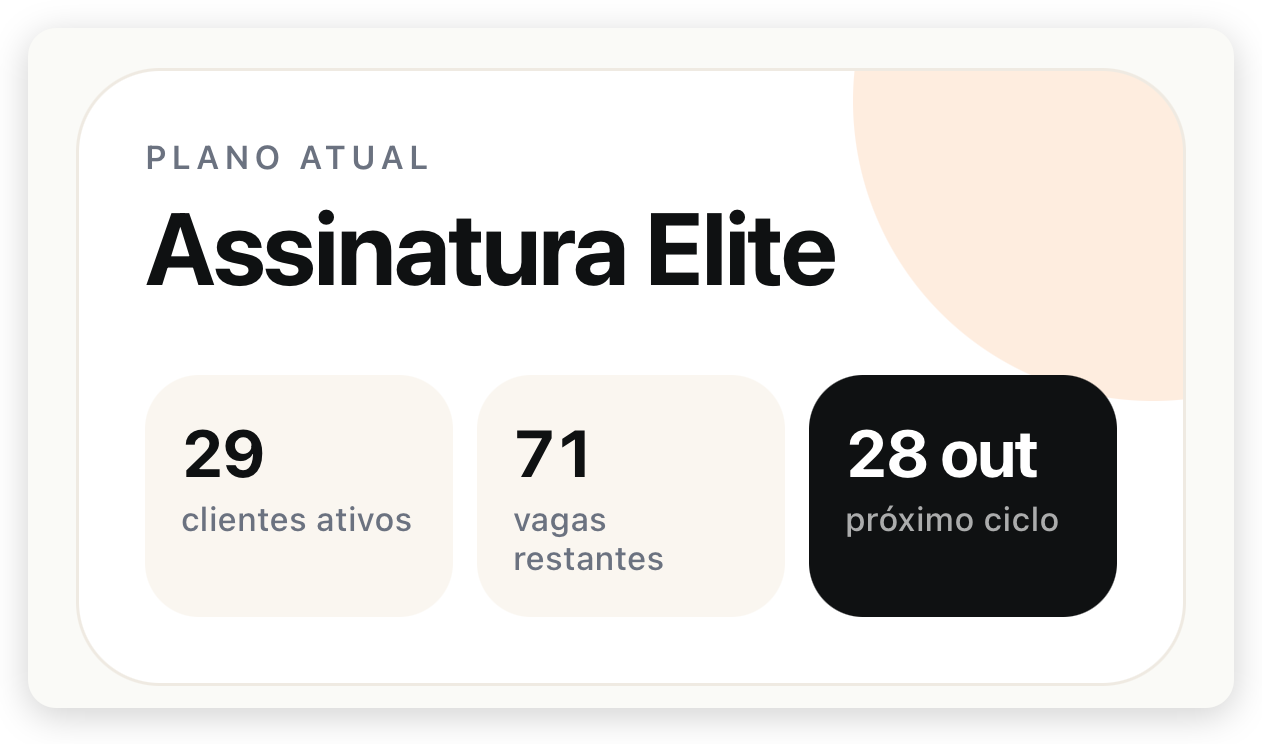
Como ler o resultado:
- Ajuda sobre alunos aparece no painel web: o Treinico está liberado no painel web, no editor de programa e no app. Se ele ainda não aparece ou não responde, siga a seção da sua plataforma abaixo.
- Ajuda sobre alunos não aparece, mas o Treinico responde no app: a equipe tem o assistente pelo plano, sem a liberação do painel web. O Treinico não aparece no painel web nem nos editores de programa. Esse é o comportamento esperado, não uma falha.
- Ajuda sobre alunos não aparece e o Treinico não responde no app, mesmo com internet: o plano da equipe pode não incluir o assistente. Siga a seção sobre o app, mais abaixo. Para mudar de plano, veja Posso mudar de plano depois?. Se tiver dúvida sobre qual plano inclui o assistente, fale com o suporte e informe o Plano atual.
O botão do Treinico não aparece no painel web
No painel web, o Treinico abre pelo botão do mascote no canto inferior direito (Abrir assistente). Esse botão existe em todas as telas, menos em Atendimento e nos editores de programa, que têm o próprio Treinico.
- Espere a página terminar de carregar. O botão do mascote aparece alguns segundos depois do restante da tela.
- Confira em qual tela você está. Em Atendimento, o botão não aparece. Nos editores de programa, veja a seção sobre o editor, mais abaixo.
- Abra Clientes e olhe a seção Recursos do menu lateral. Com o Treinico liberado, aparece Ajuda sobre alunos entre Central de ajuda e Academy. Sem a liberação, a seção mostra só Central de ajuda, Academy, Sugestões e Programa de Afiliados.
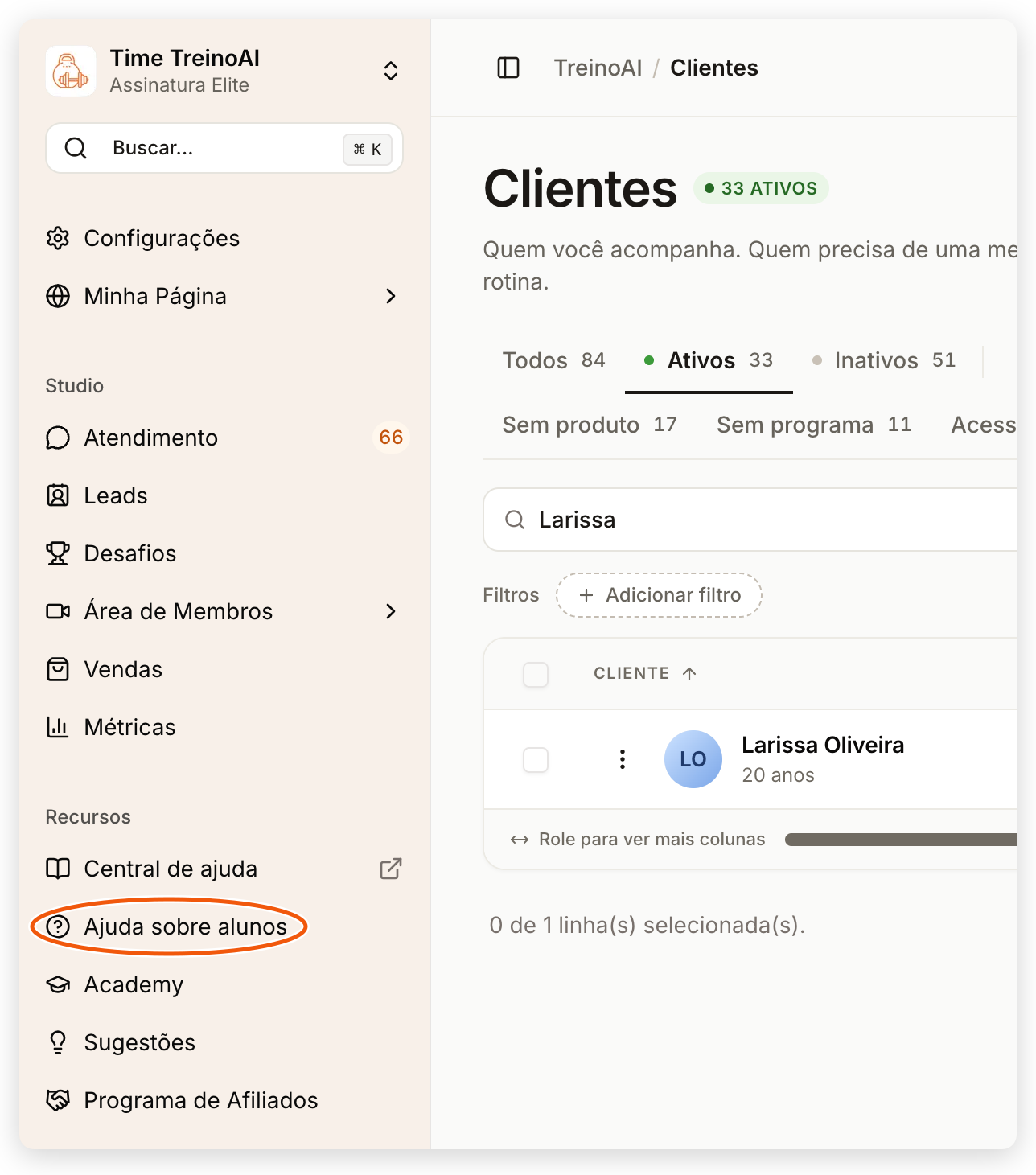
- Se Ajuda sobre alunos não aparece, a sua equipe não tem o Treinico no painel web. Trocar de navegador ou atualizar o app não muda isso: a liberação é feita pela equipe TreinoAI. Se quiser pedir a liberação, fale com o suporte.
- Se Ajuda sobre alunos aparece, mas o botão do mascote não, recarregue a página. Se continuar sem o botão, envie um print da tela ao suporte.
Enquanto o painel web não tiver o Treinico, você ainda pode conversar com ele pela aba Assistente do app, quando o plano da equipe inclui o assistente, e criar programas com IA pelo app, como explicado na seção Continuar no editor não gerou o programa, mais abaixo.
O app mostra o Assistente, mas não responde
No app do treinador, a aba Assistente e os botões Perguntar ao Treinico aparecem para todas as contas. Quem decide se o Treinico responde é o servidor, conforme as liberações da equipe. Quando a equipe não tem acesso, a conversa não começa: ao enviar, a pergunta continua no campo Pergunte alguma coisa e aparece, acima dele, o aviso em vermelho Não foi possível criar uma conversa agora. Tente novamente. O mesmo aviso aparece quando o celular está sem internet.
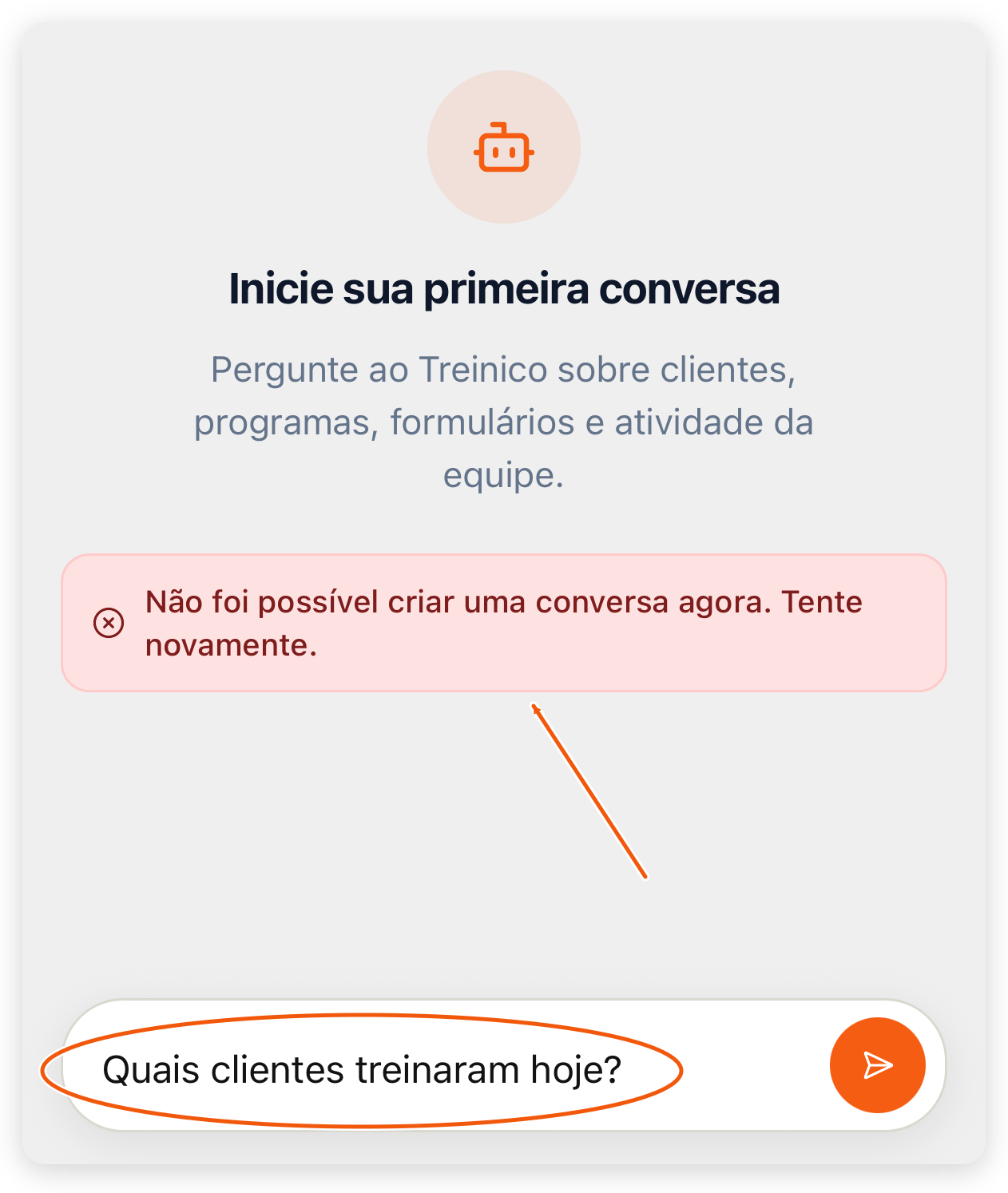
- Confira a internet do celular. O Treinico só responde com conexão.
- Veja se o Treinico fez uma pergunta antes de continuar. Quando ele mostra opções para escolher, escolha uma ou escreva a sua resposta e toque em Continuar. Até você responder, não dá para enviar outra mensagem.
- Se a resposta anterior ainda está em andamento, aguarde ou toque no botão quadrado ao lado do campo (Cancelar) para parar. Depois, envie a pergunta de novo.
- Confira as liberações da equipe, como na primeira seção desta página. Sem o assistente no plano e sem a liberação do painel web, o servidor recusa as conversas da sua equipe, mesmo com a aba visível. Se Ajuda sobre alunos não aparece no painel web, fale com o suporte para confirmar se o seu plano inclui o assistente ou mude para um plano que inclua.
- Se Ajuda sobre alunos aparece no painel web, ou o suporte confirmou que o seu plano inclui o assistente, e o Treinico continua sem responder, feche e abra o app com internet. Toque no ícone de dois balões, no canto superior direito, para abrir Conversas, toque em Nova conversa e pergunte de novo.
- Se o erro continuar, anote o texto do aviso e fale com o suporte.
O Treinico não aparece no editor de programa
Nos editores de programa, no painel web e no app, o Treinico só aparece quando a equipe tem a liberação do painel web. Com apenas o assistente no plano, o editor funciona normalmente, sem o Treinico.
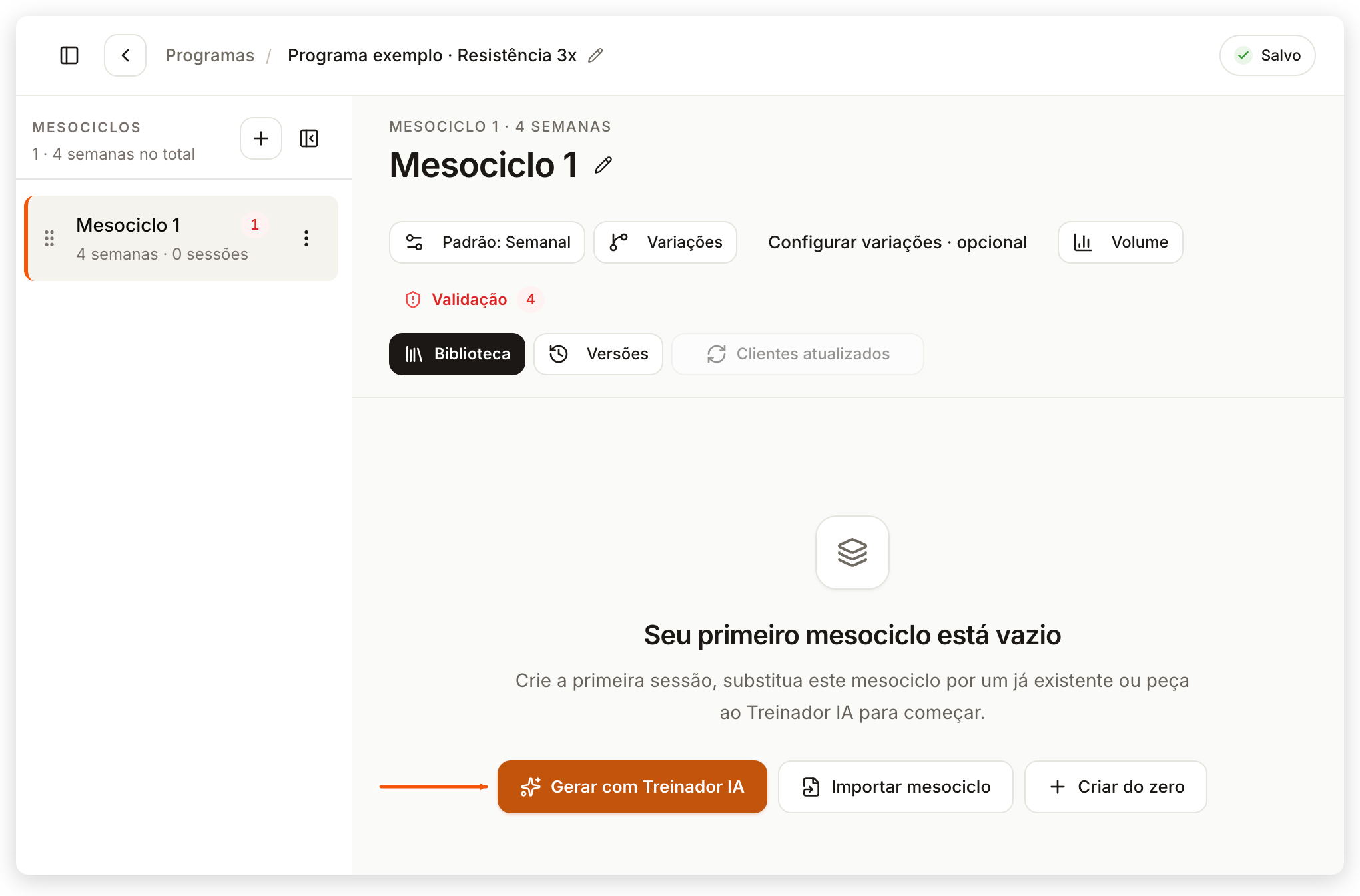
Com a liberação, o editor tem o próprio botão do mascote no canto inferior direito (Abrir assistente), que abre o painel do Treinico, com Builder de programa abaixo do título da conversa. Quando o primeiro mesociclo está vazio, a tela Seu primeiro mesociclo está vazio também mostra Gerar com Treinador IA.
- Confira a liberação, como na primeira seção desta página. Sem ela, o mesociclo vazio mostra só Importar mesociclo e Criar do zero, com o texto “Crie a primeira sessão ou substitua este mesociclo por um já existente.”
- Procure um aviso no topo do editor. Com Este programa está sendo editado em outra aba, a aba atual fica somente leitura e o Treinico some. Confira onde a edição está aberta e, se for continuar nesta aba, clique em Assumir edição.
- Se o topo mostra um aviso de recuperação de conflito, como Preservando suas alterações locais…, a edição fica bloqueada e o Treinico também some até a recuperação terminar. Siga o aviso, como explicado em Estados de salvamento do programa.
- Com a liberação e sem aviso no topo, espere o indicador mostrar Salvo e recarregue a página do editor.
- Abra o programa no editor e toque em Mais, na barra de ações.
- Em Mais ações, procure Perguntar ao Treinico (O assistente abre com este programa). O item só aparece quando a equipe tem a liberação do painel web.
- Ao tocar, a aba Assistente abre e envia uma pergunta sobre o programa, como “Como organizo sessões e exercícios no Programa Hipertrofia A?”.
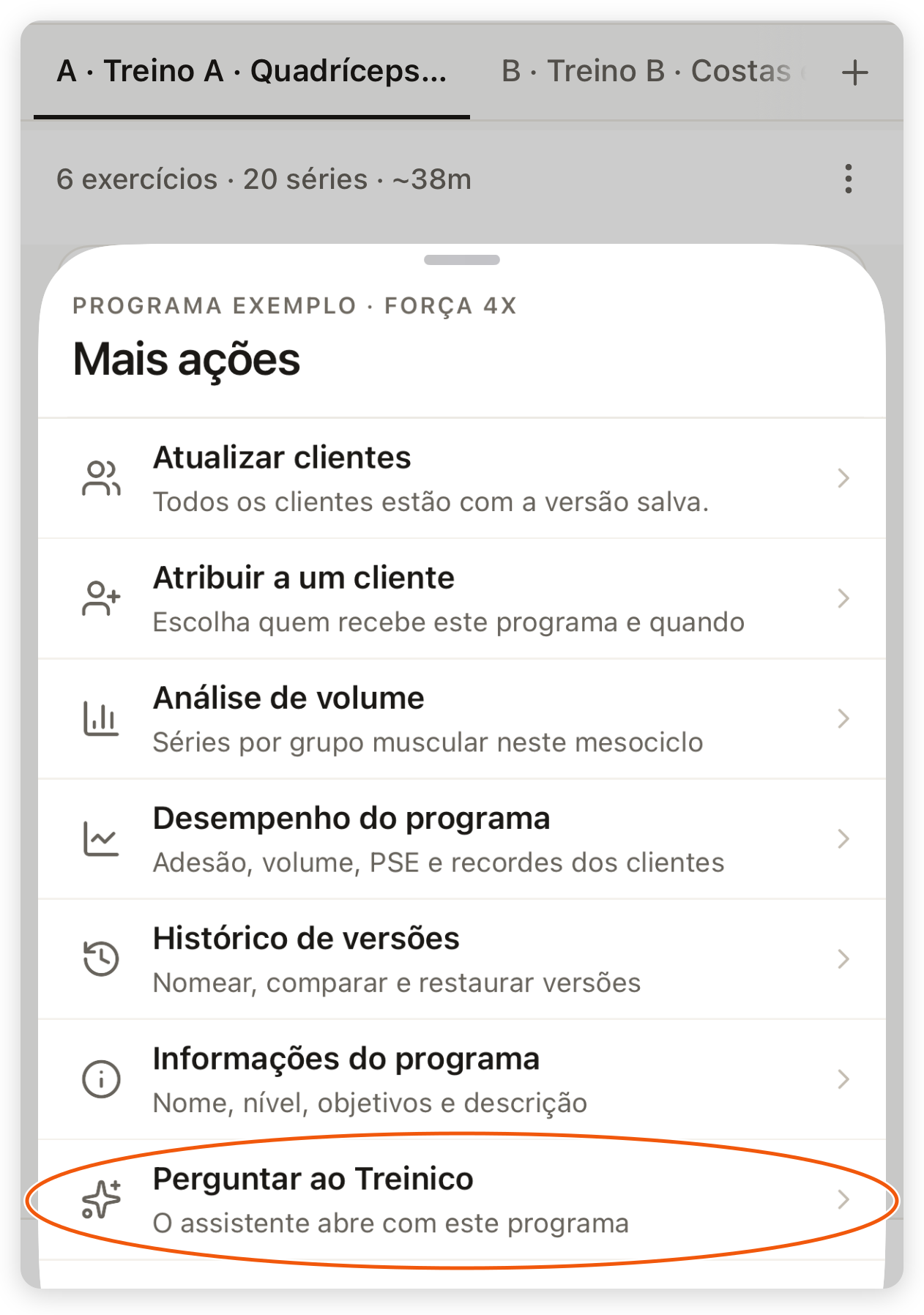
No app, o Treinico responde perguntas sobre o programa, mas não altera sessões nem exercícios. Para pedir mudanças no programa por chat, use o editor no painel web; no app, faça as mudanças no próprio editor.
Continuar no editor não gerou o programa
No painel web, Programas > Novo programa > Programa com IA abre o questionário Gerar Programa com IA em qualquer conta. Continuar no editor não gera o programa na hora: ele guarda as respostas e abre um programa novo no editor. Quem monta o programa é o Treinico do editor, que recebe essas respostas e começa sozinho. Por isso, o resultado depende da liberação do painel web.
Confira o que aconteceu na sua tela:
| O que você vê | O que fazer |
|---|---|
| Continuar no editor não clica. | Preencha Gênero e Idade. A idade precisa estar entre 12 e 100 anos. |
| O editor abriu em Seu primeiro mesociclo está vazio, sem Gerar com Treinador IA. | A equipe não tem o Treinico no editor, e nada vai ser gerado. Monte o programa com Criar do zero ou Importar mesociclo, como em Criar seu primeiro programa do zero, ou gere o programa pelo app, como explicado abaixo. |
| O editor abriu vazio, com Gerar com Treinador IA, e o painel do Treinico não abriu sozinho. | As respostas não chegaram ao Treinico. Clique em Gerar com Treinador IA, descreva o aluno (gênero, idade, nível, frequência semanal, grupos musculares de foco e a evitar, limitações) e envie. |
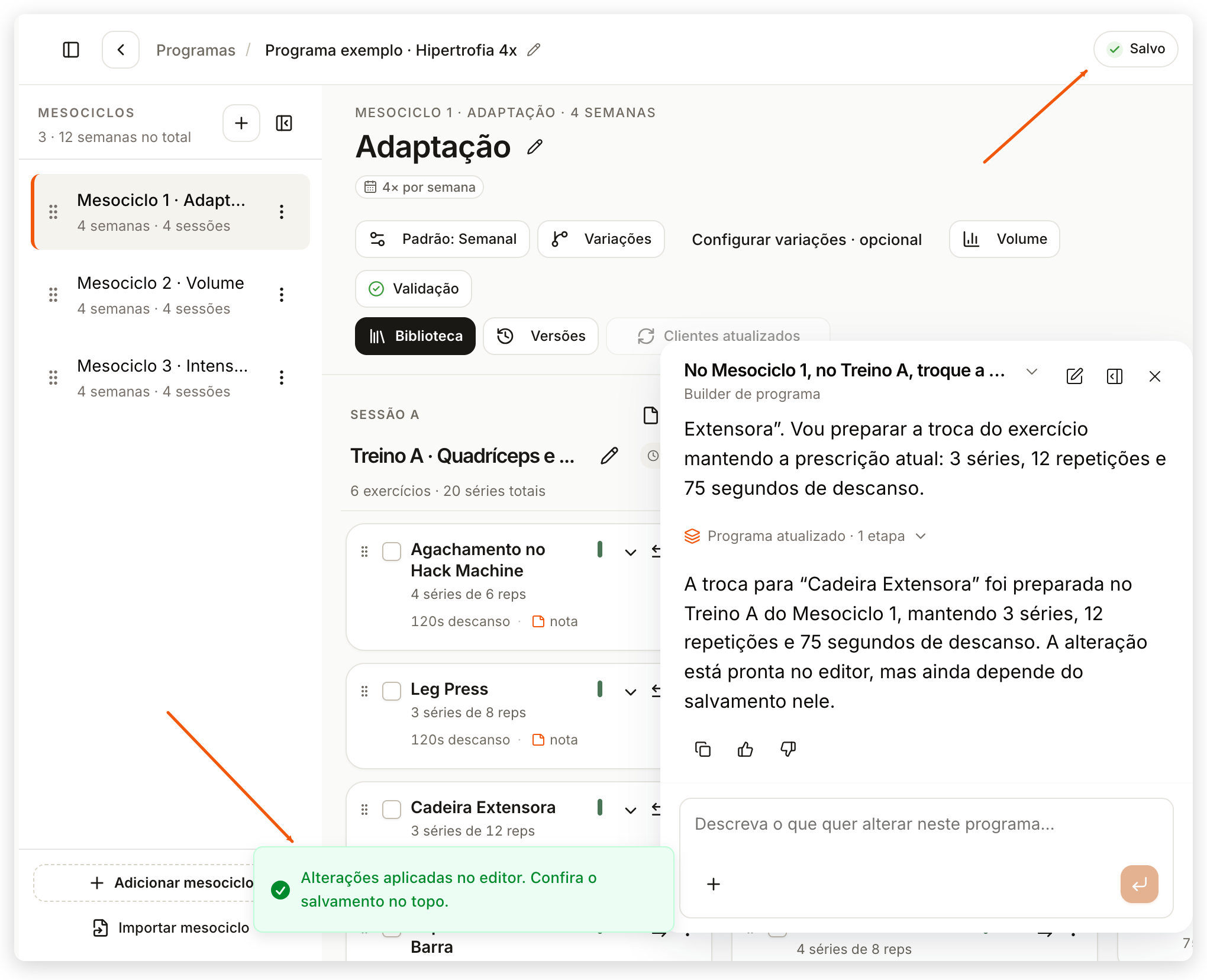
| O painel abriu e mostra Treinico está trabalhando…, mas o programa ainda não apareceu. | Ele procura os exercícios na biblioteca e só depois monta as sessões. Mantenha o editor aberto até as sessões aparecerem e o indicador do topo mostrar Salvo. O aviso Alterações aplicadas no editor. Confira o salvamento no topo. aparece por alguns segundos na parte de baixo da tela. Se aparecer uma mensagem de erro, veja a seção A mudança pedida não apareceu no programa, mais abaixo. |
Ao atribuir um programa a um aluno, por exemplo em Gerar ou Atribuir Mesociclo no menu de opções do aluno em Clientes, a aba Gerar com IA > Gerar Programa com IA segue a mesma regra: com a liberação, abre direto o editor com o Treinico; sem ela, leva ao mesmo questionário. Na atribuição para vários alunos de uma vez, essa aba avisa que a geração com IA não está disponível em lote: gere para um aluno por vez.
Gerar pelo app do treinador
No app, a criação com IA não depende dessas liberações e gera o programa na hora.
- Em Programas, toque no botão de brilho (Gerar programa com IA).
- Preencha Perfil (gênero, idade, experiência e frequência semanal) e toque em Continuar. Escolha os Grupos musculares para focar ou evitar, toque em Continuar e, se quiser, escreva Observações.
- Toque em Gerar programa. O app mostra as etapas da geração e o aviso “Isso pode levar alguns minutos.”
- Ao terminar, o editor abre com o programa preenchido. Revise sessões, exercícios e prescrições antes de atribuir.
Se aparecer Não foi possível gerar o programa. Tente novamente., confira a internet e toque em Gerar programa de novo. Veja o passo a passo completo em Criar um programa com IA.
A mudança pedida não apareceu no programa
Só o Treinico do editor no painel web altera o programa. No app, o Treinico responde perguntas, mas não muda sessões nem exercícios.
Confira a mensagem do editor
Quando a mudança entra no editor, aparece por alguns segundos, na parte de baixo da tela, o aviso Alterações aplicadas no editor. Confira o salvamento no topo., às vezes antes de o Treinico terminar de escrever a resposta. O indicador do topo passa por Salvando… e chega a Salvo. Se o aviso já sumiu, confira o Salvo e a sessão alterada. Uma resposta em texto dizendo que as mudanças foram preparadas não confirma, sozinha, que elas entraram no editor.
| O que aparece | O que significa | O que fazer |
|---|---|---|
| Não foi possível aplicar a alteração. | O editor não aceitou a mudança pedida. | Leia a explicação do Treinico e repita o pedido citando a sessão e o exercício. |
| Uma contagem como 2 de 10 ações não puderam ser aplicadas. | Parte do pedido entrou e parte não. | Confira o que já mudou antes de pedir de novo, para não duplicar sessões ou exercícios. |
| Não foi possível ler as alterações da IA. Tente novamente. | O editor não conseguiu ler a resposta. | Envie o pedido de novo. |
| Erro ao conversar com o assistente ou A solicitação para o assistente expirou. Tente novamente. | A conversa falhou antes da resposta. | Confira a internet e envie de novo. |
Salvar o programa não entrega a mudança ao aluno. No programa da biblioteca, use Atualizar clientes, como em Atualizar clientes com uma versão do programa. Na cópia de um aluno no painel web, use Aplicar ao cliente, como em Editar o programa de um aluno.
Se o programa já está atribuído a um aluno
Se o programa já está atribuído a um aluno e você está editando a cópia dele, o Treinico segue as mesmas regras do editor da cópia. Ele pode ajustar exercícios e prescrições, adicionar ou excluir sessões, mudar o padrão e a duração do mesociclo atual e adicionar ou reorganizar os mesociclos que vêm depois dele. Ele recusa, com o motivo, o que mudaria o que o aluno já treinou: mexer num mesociclo concluído, excluir ou mover o mesociclo atual, encurtá-lo para antes da semana em que o aluno está ou colocar algo antes dele.
Depois de conferir o resultado e ver Salvo, use Aplicar ao cliente, como em Editar o programa de um aluno. Para levar a mesma mudança a todos os alunos do programa, peça ao Treinico no programa-base, em Programas, e use Atualizar clientes.
Se o Treinico não encontrou os exercícios
- Se a sua equipe desligou Permitir acesso à biblioteca master no painel web, em Configurações > Biblioteca de Exercícios, o Treinico só encontra os exercícios criados pela equipe.
- Quando você pede uma lista exata de exercícios e um deles não aparece na biblioteca, o Treinico não monta uma lista incompleta. Ele pergunta se você prefere uma alternativa ou cadastrar o exercício personalizado.
- Se você vê o exercício em Exercícios, mas o Treinico não o encontra, não o cadastre de novo. Informe o nome salvo no pedido e veja Como criar um exercício personalizado, na parte sobre a IA que não encontra o exercício.
Se o Treinico disse que não conseguiu aplicar no editor
Às vezes o Treinico responde que o editor não aceitou as ações estruturadas ou que o contexto do builder não ficou disponível. Em geral, isso significa que o editor perdeu, naquele momento, a ligação com a conversa.
- Espere o indicador do topo mostrar Salvo.
- Recarregue a página do editor e mantenha o editor aberto, na mesma aba, enquanto o Treinico responde.
- Se a conversa fala de outro programa, clique em Começar conversa em branco (ícone de lápis no topo do painel) e repita o pedido. Ao abrir um programa já salvo, o painel retoma a sua conversa mais recente, que pode ter começado em outra tela.
- Teste no Google Chrome atualizado ou numa janela anônima.
- Se continuar, copie o texto exato da resposta e envie ao suporte com um print ou um vídeo curto da tela.
Se o problema continuar
Antes de falar com o suporte, separe:
- a plataforma (painel web, app no iPhone ou app no Android);
- o Plano atual, em Configurações > Assinatura no app, e se Ajuda sobre alunos aparece em Recursos no menu lateral do painel web;
- a tela em que você estava e o nome do programa, quando o problema for no editor;
- o texto exato da mensagem ou da resposta do Treinico, com um print ou vídeo curto.
Não recrie o programa nem cadastre exercícios de novo só para contornar a falha: isso não muda as liberações da equipe e pode duplicar conteúdo.