
No painel web, a área Métricas reúne os indicadores de treino da equipe e permite abrir a análise de cada aluno.
Como abrir as métricas do aluno
- Abra Métricas no menu lateral.
- No painel da equipe, escolha o período geral e role até Desempenho dos Clientes.
- Use a busca se necessário e clique na linha do aluno.
- Na análise individual, escolha 30 dias, 90 dias, 180 dias, 1 ano ou Todo período.
- Se quiser analisar um movimento específico, use o filtro de exercícios.
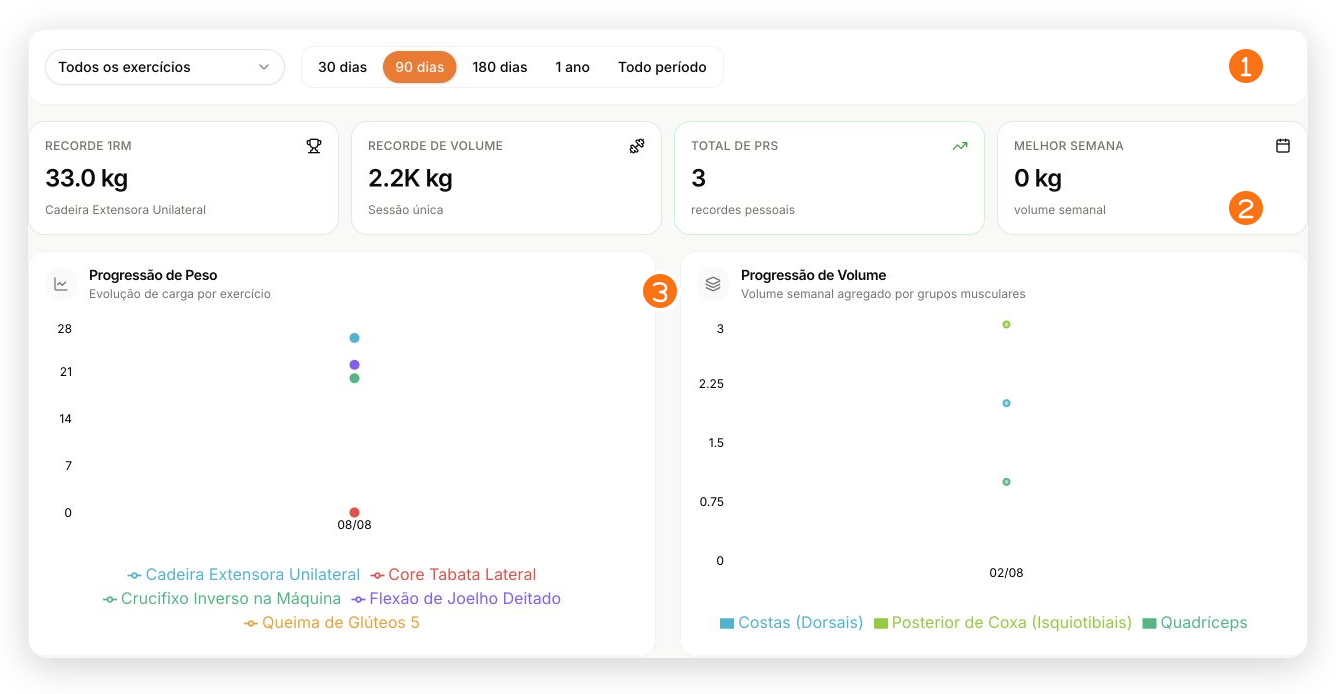
Na imagem:
- os filtros ajustam os exercícios e o período analisado;
- os cartões resumem recordes pessoais e volume;
- os gráficos comparam a progressão de peso e de volume.
O que você encontra
- Recorde 1RM: melhor estimativa de uma repetição máxima a partir dos registros.
- Recorde de Volume e Melhor Semana: maiores volumes realizados no período.
- Total de PRs: recordes pessoais identificados.
- Progressão de Peso: evolução de carga por exercício.
- Progressão de Volume: volume agregado ao longo das semanas.
- Duração das Sessões: média, mediana e distribuição do tempo de treino.
- Correlação RPE vs Volume: relação entre esforço percebido e volume registrado.
- Comparação de Exercícios: desempenho entre movimentos com dados disponíveis.
Para entender uma sessão isolada, abra o perfil em Clientes, selecione a sessão e consulte o resumo, os exercícios, a progressão, os comentários e o histórico.
Por que um cartão ou gráfico pode estar vazio
As métricas dependem de sessões concluídas e de registros compatíveis com o indicador. Por exemplo, um gráfico de peso precisa de exercícios com carga; a correlação de esforço precisa de PSE; e uma tendência exige mais de um ponto comparável.
Se um dado não aparece:
- confirme se a sessão foi concluída;
- abra o detalhe e confira séries, repetições, carga e PSE;
- amplie o período para Todo período;
- remova o filtro de exercício;
- atualize a página depois que novos registros forem salvos.
Avaliações e formulários
Respostas de anamnese, medidas e check-ins ficam em Avaliações, separadas das métricas de treino. Abra o envio do aluno para consultar respostas e resultados disponíveis. Fotos e exames servem como contexto profissional; o TreinoAI não substitui diagnóstico ou avaliação clínica.
No painel web, uma avaliação preenchida pode ser baixada pelo botão Exportar PDF, na página de detalhes desse envio no perfil do aluno. Esse arquivo reúne aquela avaliação: não é um relatório geral dos treinos nem uma exportação da área Métricas. As métricas de treino são consultadas no painel, sem um PDF geral de progresso.
No painel web, abra a avaliação preenchida do aluno e use Comparar fotos para selecionar os registros. Depois, clique em Baixar antes/depois e escolha Post Instagram 4:5 ou Story Instagram 9:16. A imagem exportada usa o nome e a logo configurados pelo treinador, além da identificação do TreinoAI.
A composição pronta nos formatos para redes sociais é exportada pelo painel web; esse fluxo não é o mesmo que consultar fotos ou avaliações no app do treinador.