
Use este artigo quando um aluno seu não consegue entrar no app TreinoAI, não achou o e-mail de convite, esqueceu a senha ou aparece com o cadastro inicial pendente. Comece conferindo em que ponto o aluno parou: no painel web, pela coluna Onboarding da lista e pelo perfil do aluno; no app do treinador, pelos selos do perfil. Cada situação tem uma correção própria.
O aluno treina pelo app TreinoAI, que ele baixa em https://www.treinoai.com.br/baixar. O painel web é só seu: um aluno que tenta entrar pelo site cai na página de download do app.
Confira primeiro: em que ponto o aluno parou
No painel web, a situação do acesso aparece em dois lugares: na coluna Onboarding da lista de Clientes e no cabeçalho do perfil do aluno. O perfil não tem selo de acesso.
- No menu lateral, abra Clientes e confira a coluna Onboarding do aluno: Concluído ou Pendente.
- Clique no nome do aluno. O perfil abre na aba Visão geral.
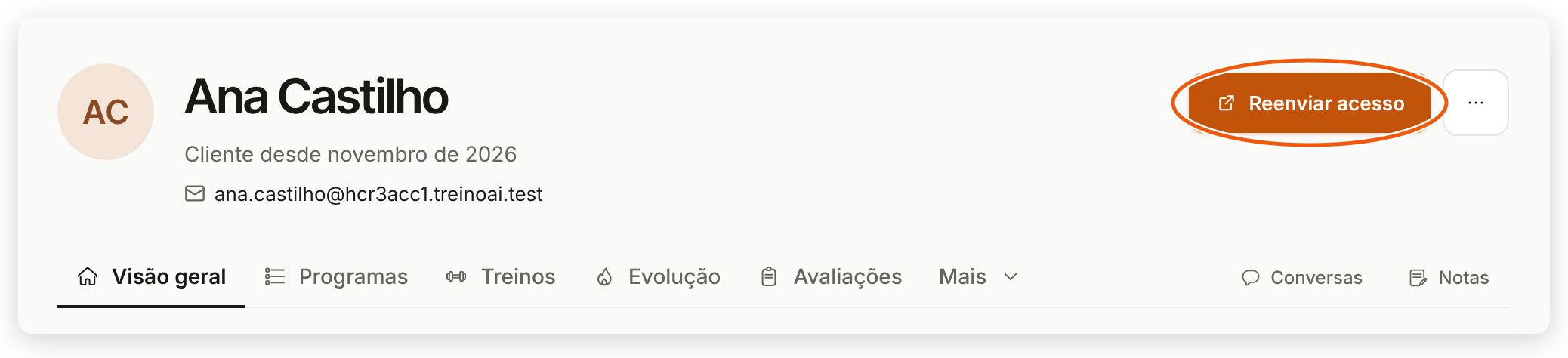
- Confira o botão laranja no canto superior direito do cabeçalho. Reenviar acesso aparece para o aluno que ainda não entrou no app; Criar acesso ao app, para o aluno offline. Para quem já entrou, o botão é Enviar mensagem ou Ver treinos.
- Confira o quadro Para hoje, na Visão geral, acima dos indicadores. Quando o acesso ao app está disponível há pelo menos 48 horas e o aluno não terminou de entrar, aparece a linha Ainda não entrou no app ou Entrada no app incompleta.
Para conhecer as abas e os botões do perfil, veja Acompanhar um aluno pelo perfil.
- Abra a aba Clientes.
- Toque no aluno para abrir o perfil.
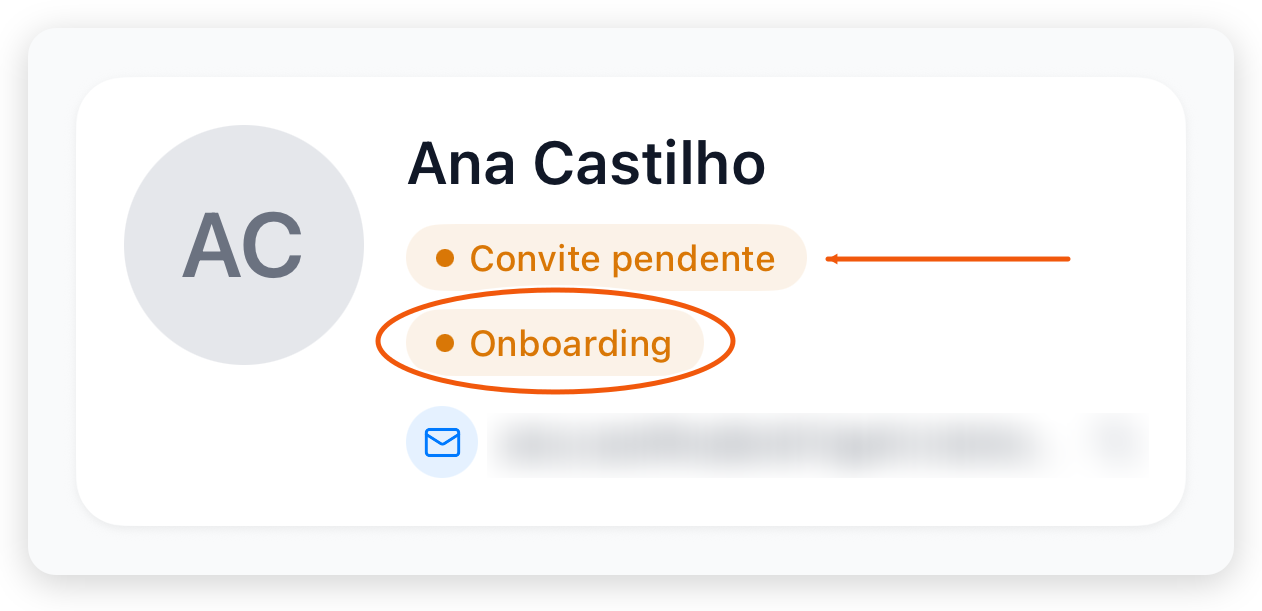
- Confira os selos logo abaixo do nome: o selo de acesso e, quando se aplicam, Inativo, Offline e Onboarding.
O que cada sinal significa
No painel web:
| O que aparece | O que significa | O que fazer |
|---|---|---|
| Coluna Onboarding em Pendente e botão Reenviar acesso no cabeçalho do perfil | O aluno foi cadastrado, mas ainda não entrou no app. Depois de 48 horas, Para hoje mostra Ainda não entrou no app; se o convite venceu, a linha diz O convite anterior expirou. | Mande o acesso de novo, ou gere uma senha temporária, com Reenviar acesso, como em Reenviar o acesso ou gerar uma senha nova |
| Coluna Onboarding em Pendente, sem Reenviar acesso no cabeçalho, e Redefinir senha do app no menu Ações do cliente | O aluno já entrou no app, mas não terminou o cadastro inicial. Depois de 48 horas, Para hoje mostra Entrada no app incompleta; o botão Reenviar acesso dessa linha abre Redefinir senha do app | Peça para ele abrir o app e seguir até a última tela. Confira se há um formulário obrigatório no cadastro |
| Coluna Onboarding em Concluído | O aluno entrou e terminou o cadastro inicial | O acesso está certo. Se ele não vê o treino, siga a seção O aluno entra, mas não vê o treino |
| Botão Criar acesso ao app no cabeçalho do perfil | Aluno offline, sem acesso ao app. Na lista, ele aparece sempre como Pendente | Ele não entra no app. Para liberar o app, crie o acesso dele |
| Selo Inativo ao lado do nome e botão Reativar cliente | O aluno está inativo na sua equipe. O perfil não mostra o menu Ações do cliente | Reative o aluno antes de mexer no acesso |
No app do treinador:
| Selo | O que significa | O que fazer |
|---|---|---|
| Acesso completo | O aluno entrou e terminou o cadastro inicial | O acesso está certo |
| Convite pendente | O aluno ainda não entrou no app ou entrou e não terminou o cadastro inicial. O app não separa esses dois casos | Abra o mesmo aluno no painel web: Reenviar acesso no cabeçalho do perfil indica que ele ainda não entrou; sem esse botão e com Pendente na coluna Onboarding, ele entrou e não terminou o cadastro |
| Convite expirado | Cadastro antigo, feito pelo convite por link: o convite foi enviado há mais de 7 dias e o aluno ainda não entrou | Gere uma senha nova e envie ao aluno: no painel web, com Gerar senha temporária na janela Reenviar acesso (também aberta por Acesso ao app, no menu da linha do aluno em Clientes); no app, com Redefinir Senha |
| Onboarding | O cadastro inicial não foi concluído | Siga a seção sobre onboarding pendente |
| Offline | Aluno sem acesso ao app | Converta o cadastro em conta online para liberar o app |
| Inativo | O aluno está inativo na sua equipe | Reative o aluno; enquanto estiver inativo, o app mostra a ele que o acesso está pausado |
Para dar acesso ao app a um aluno offline, veja Acompanhar um aluno que não usa o app. Para reativar um aluno, veja Inativar e reativar alunos.
O aluno não recebeu ou perdeu o convite
Quando você cadastra um aluno online com Enviar convite por e-mail ligado (no app, Enviar convite por email), o TreinoAI envia um e-mail do remetente TreinoAI (atendimento@email.treinoai.com.br) com o assunto (seu nome) convidou você para se juntar ao (nome da equipe). O e-mail traz o Usuário, a Senha e o link para baixar o app. Se o aluno já tinha conta no TreinoAI, por exemplo como aluno de outra equipe, o e-mail não traz senha: ele entra com a senha que já usa ou toca em Esqueceu sua senha? no app.
Se o aluno não achou o e-mail, peça para ele procurar também no spam e nas outras abas da caixa de entrada, por esse assunto. Se o convite estava desligado no cadastro, nenhum e-mail foi enviado: a senha apareceu uma única vez na tela de sucesso do cadastro. Se você não guardou essa senha ou importou o aluno por planilha, mande o acesso de novo.
No painel web, o perfil do aluno que ainda não entrou no app tem Reenviar acesso, que manda um convite novo por e-mail, pelo WhatsApp ou como link copiado, e também gera uma senha temporária para o aluno entrar sem abrir o convite. No app do treinador não existe reenviar convite: gere uma senha nova com Redefinir Senha.
Reenviar o acesso ou gerar uma senha nova
Antes de começar:
- No perfil do painel web, a opção depende do aluno: Reenviar acesso (convite ou senha temporária) para quem ainda não entrou no app, Redefinir senha do app para quem já entrou e Criar acesso ao app para o aluno offline. Ela aparece só para alunos ativos: aluno inativo precisa ser reativado antes.
- No app do treinador, Redefinir Senha aparece só para alunos ativos e online. Aluno offline precisa ser convertido em conta online.
- Se o aluno também é aluno de outra equipe, você não pode trocar a senha dele nem reenviar o acesso. No perfil do painel web, a janela mostra um aviso pedindo que o aluno recupere a senha pelo app. No app do treinador, a redefinição falha com uma mensagem de erro. Peça para ele usar Esqueceu sua senha? na tela de entrada do app.
- O convite reenviado vale 24 horas e só pode ser usado uma vez. Um convite novo substitui o anterior, e há um intervalo mínimo de 5 minutos entre um reenvio e outro.
Para o aluno que ainda não entrou no app:
- Em Clientes, clique no nome do aluno para abrir o perfil.
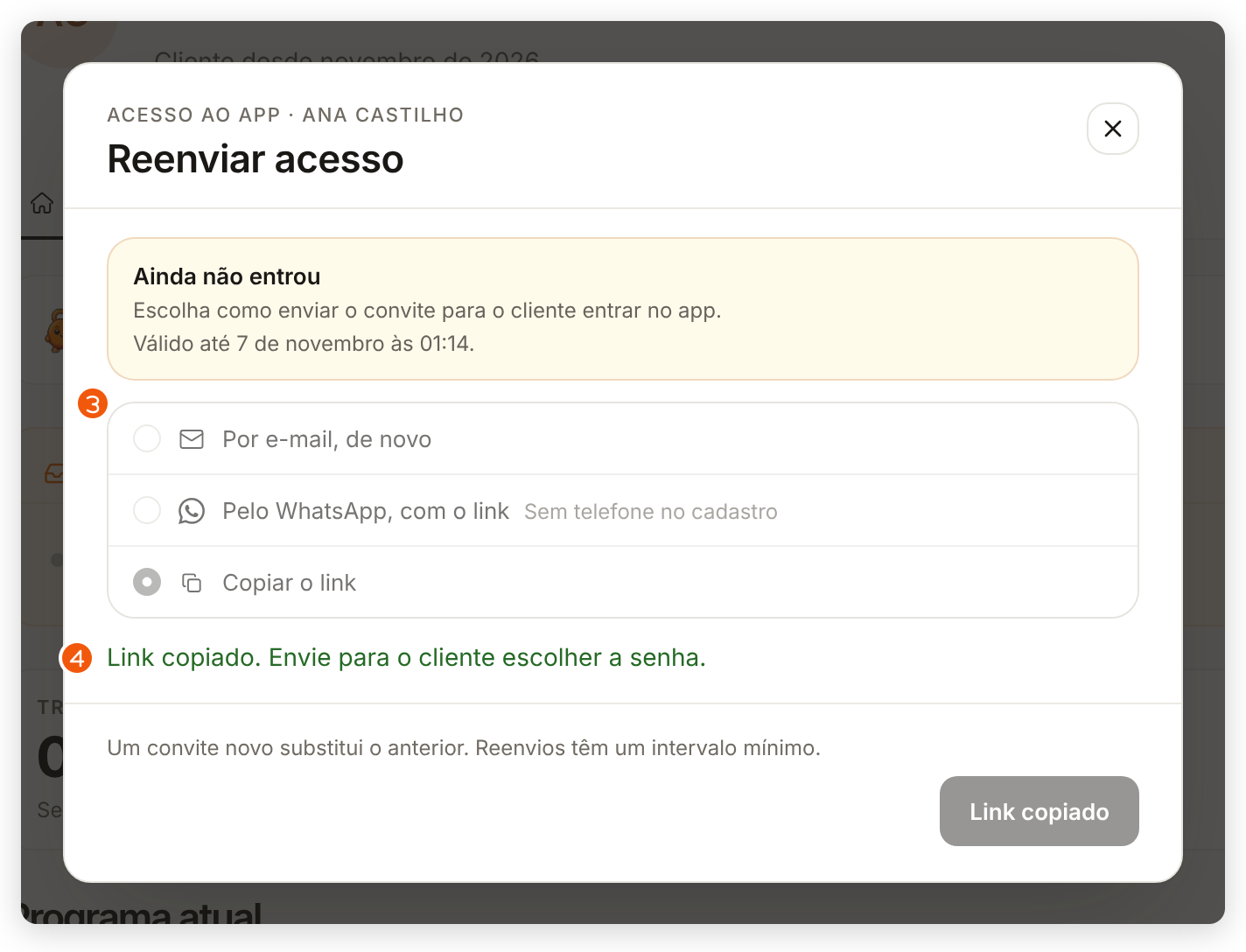
- Clique em Reenviar acesso, o botão laranja no canto superior direito do cabeçalho. A mesma opção fica no botão de três pontos Ações do cliente, em Cadastro. Abre a janela Reenviar acesso, com o quadro Ainda não entrou. Quando há registro de um convite anterior, o quadro mostra Convite enviado em com a data; sem registro, mostra Escolha como enviar o convite para o cliente entrar no app.
- Escolha como mandar: Por e-mail, de novo, Pelo WhatsApp, com o link ou Copiar o link. A opção do WhatsApp fica desativada, com Sem telefone no cadastro, quando o aluno não tem telefone. Se prefere uma senha no lugar do convite, escolha Gerar senha temporária.
- Clique no botão do rodapé. Por e-mail, clique em Reenviar acesso: aparece Convite enviado para (e-mail do aluno) e o botão passa para Acesso reenviado. Pelo WhatsApp, clique em Preparar link e depois em Abrir WhatsApp para enviar a mensagem. Para copiar, clique em Copiar link: aparece Link copiado. Envie para o cliente escolher a senha. Cole o link numa conversa com o aluno. Para a senha temporária, clique em Gerar senha temporária: a senha aparece uma única vez, no quadro Sua única exibição. Clique em Copiar senha e envie ao aluno, junto com o e-mail de login e o link https://www.treinoai.com.br/baixar. Ele entra com a senha sem abrir o convite, e o link do convite, se já foi enviado, continua valendo.
Para o aluno que já entrou no app:
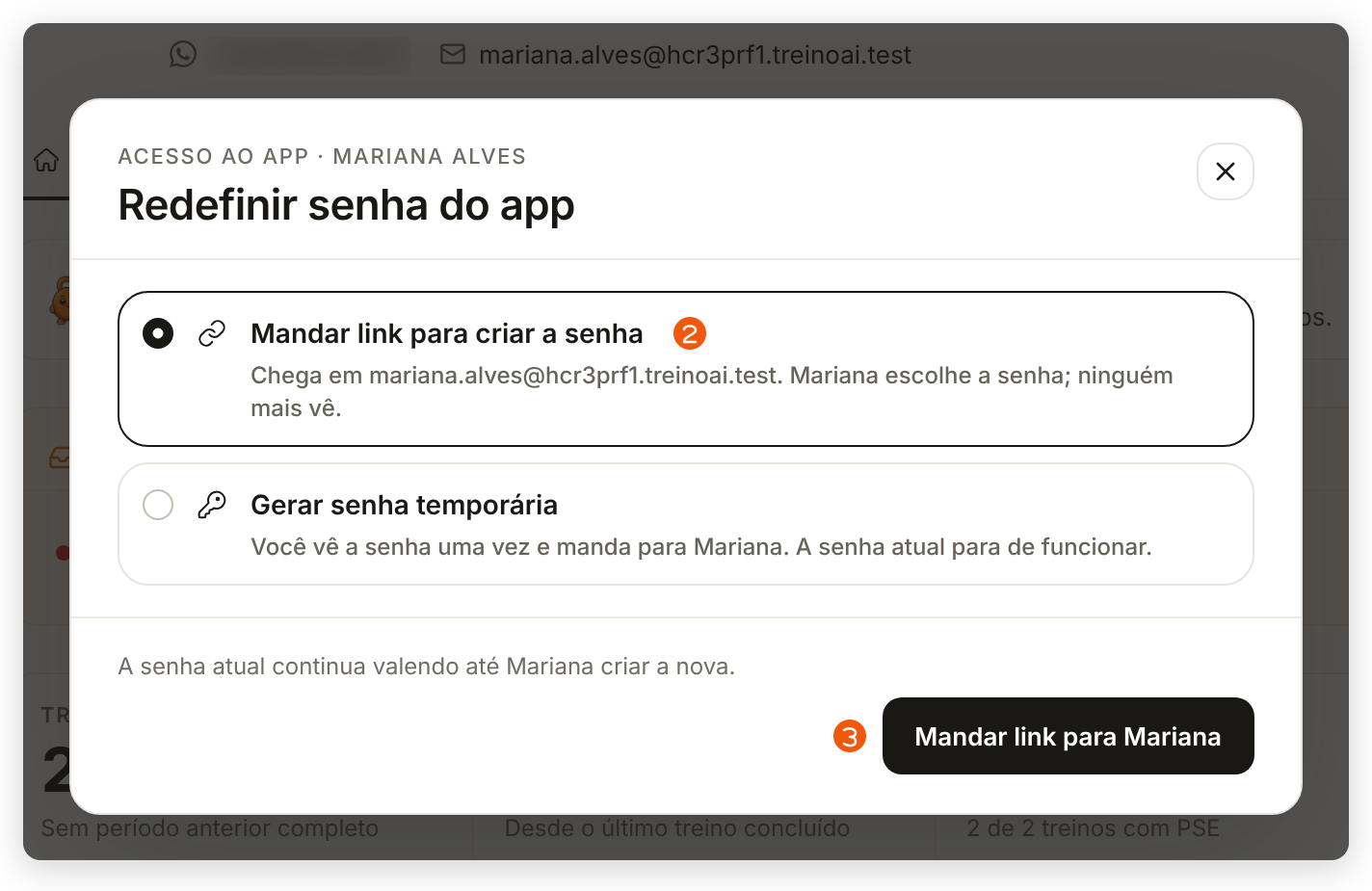
- No perfil do aluno, clique no botão de três pontos Ações do cliente, no canto superior direito, e escolha Redefinir senha do app.
- Escolha Mandar link para criar a senha, que manda um e-mail para o aluno escolher a senha (a senha atual vale até ele criar a nova), ou Gerar senha temporária, que você vê uma única vez (a senha atual para de funcionar na hora).
- Clique no botão do rodapé. Com o link, clique em Mandar link para (nome do aluno): o botão passa para Link enviado. Com a senha temporária, clique em Gerar senha temporária, depois em Copiar senha, e envie a senha ao aluno, junto com o e-mail de login e o link https://www.treinoai.com.br/baixar.
Na lista de Clientes, o menu de três pontos da linha do aluno tem Acesso ao app, que abre a mesma janela do perfil, de acordo com o acesso do aluno.
- Na aba Clientes, toque no aluno.
- Toque no botão de três pontos no canto superior direito do perfil. Abre a folha Ações.
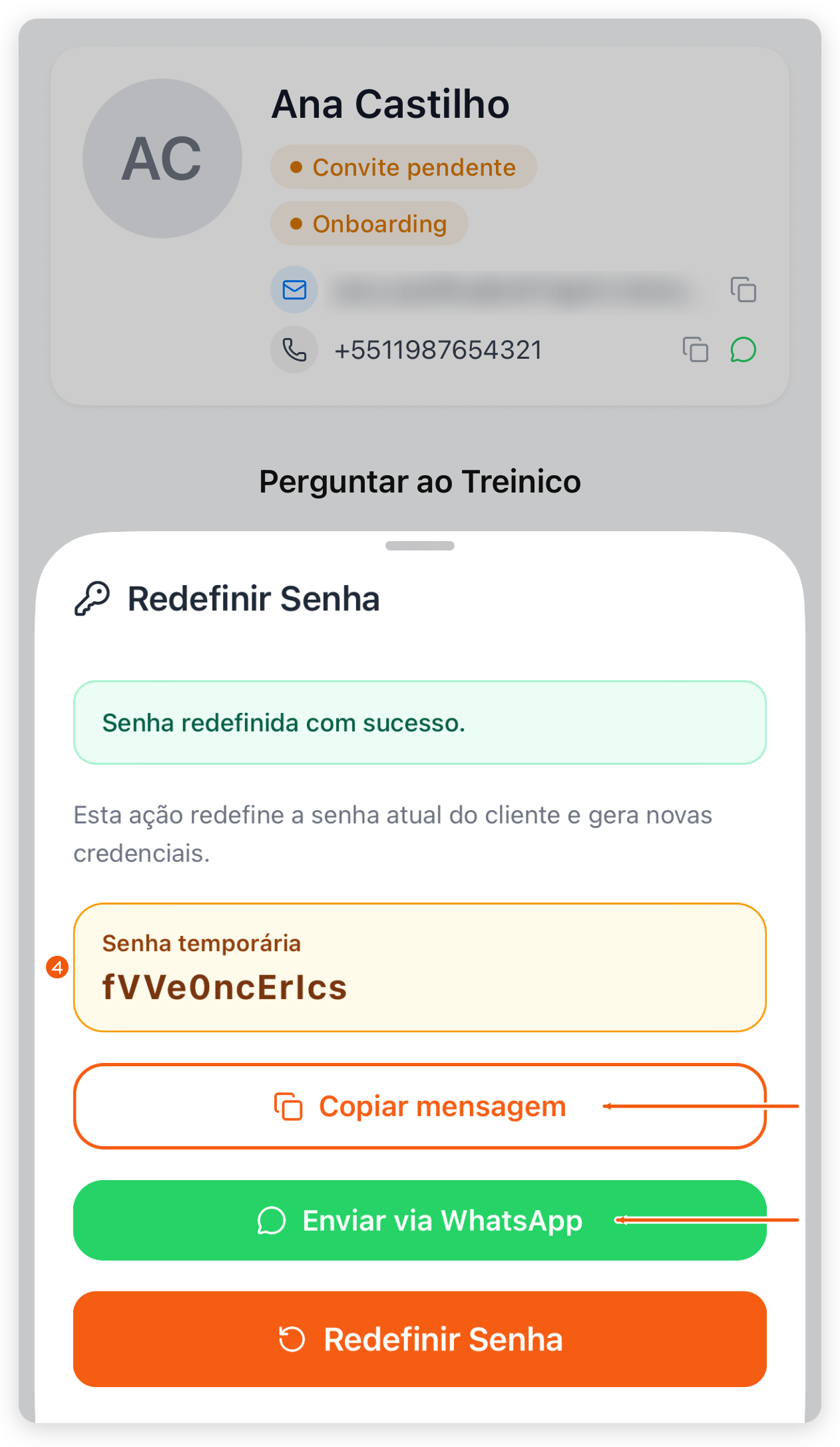
- Toque em Redefinir Senha e, na folha seguinte, no botão Redefinir Senha.
- Abaixo de Senha temporária, toque em Copiar mensagem e cole a mensagem numa conversa com o aluno. Se o aluno tem telefone no cadastro, toque em Enviar via WhatsApp para abrir a mensagem pronta. A mensagem traz o usuário, a senha nova e o link https://www.treinoai.com.br/baixar.
O que o aluno faz depois:
- Com o convite de Reenviar acesso: por e-mail, ele recebe uma mensagem do remetente TreinoAI com o assunto Seu acesso ao TreinoAI. Ao abrir o link (do e-mail, do WhatsApp ou o que você copiou), aparece Seu acesso ao TreinoAI: ele toca em Criar minha senha e escolhe a senha.
- Com Mandar link para criar a senha: ele abre o link do e-mail e escolhe a senha nova.
- Com uma senha temporária: ele entra no app com o e-mail e a senha que você mandou.
Em seguida, ele baixa o app em https://www.treinoai.com.br/baixar, se ainda não tem, entra com o e-mail e a senha e segue o cadastro inicial. Para o passo a passo do lado do aluno, envie Concluir a configuração inicial.
Conferir o e-mail do cadastro
O aluno precisa entrar com exatamente o e-mail que você cadastrou. No painel web, esse e-mail aparece no cabeçalho do perfil, abaixo do nome, e na coluna E-mail da lista de Clientes.
Se o e-mail estiver errado, corrija:
- no perfil do painel web, em Ações do cliente > Editar dados > Trocar e-mail de acesso. O TreinoAI avisa o e-mail antigo e o novo;
- no app do treinador, em Editar Dados, aba Alterar Email. O TreinoAI não avisa o aluno.
Em qualquer caso, diga ao aluno qual e-mail usar no próximo login. Veja Editar os dados e o login do aluno.
O aluno esqueceu a senha ou não consegue criar a senha
- Esqueceu a senha: na tela de login do app, o aluno toca em Esqueceu sua senha?, informa o e-mail e segue as instruções. O passo a passo para o aluno está em Não consigo acessar minha conta. Você também pode usar Redefinir senha do app no perfil do painel web ou Redefinir Senha no app, como na seção anterior.
- Aluno de mais de uma equipe: só a recuperação pelo próprio aluno funciona, com Esqueceu sua senha?.
- Criar a senha no cadastro inicial: no primeiro acesso, o app pede ao aluno uma senha nova, com pelo menos 6 caracteres e digitada duas vezes iguais. Se aparecer Senha Fraca, ele pode tocar em Continuar Mesmo Assim ou criar uma senha mais forte. Depois de salva, essa senha substitui a senha temporária.
- O app pede para criar a senha de novo: o cadastro inicial ainda não terminou. O app retoma o cadastro na etapa salva; o aluno deve seguir até a última tela. Se ele não lembra qual senha criou, gere uma nova pelo perfil do painel web ou pelo app.
- O aluno apagou o app ou trocou de celular: ele baixa o app de novo em https://www.treinoai.com.br/baixar e entra com o mesmo e-mail e a mesma senha. Apagar o app não exclui a conta nem o histórico.
O cadastro está com onboarding pendente
O onboarding é o cadastro inicial que o aluno faz no app no primeiro acesso, com telas como notificações, nome, telefone, dados pessoais, peso, altura, nível de atividade, foto, senha e, quando houver, o formulário do treinador. Enquanto ele não chega ao fim, o painel web mostra Pendente na coluna Onboarding e, depois de 48 horas, a linha Entrada no app incompleta no quadro Para hoje do perfil; o app do treinador mostra o selo Onboarding.
Peça ao aluno para abrir o app, entrar com o e-mail e a senha dele e seguir as telas até a última. O app guarda a etapa em que ele parou e retoma dali.
Alunos offline aparecem sempre como Pendente na coluna Onboarding, porque não usam o app. Para eles, não há nada a concluir.
Formulário obrigatório no cadastro
Se a sua equipe exige um formulário no cadastro, o aluno só conclui o onboarding depois de responder todas as perguntas e tocar em Finalizar. Se ele tenta terminar sem isso, o app mostra Formulário pendente, com o botão Voltar ao formulário.
O formulário vem de dois lugares:
- do produto que o aluno tem, quando o produto tem um Formulário de Onboarding escolhido. Esse vale primeiro;
- da equipe, quando Ativar formulário no onboarding está ligado em Configurações > Time.
Para ligar, desligar ou trocar o formulário, veja a seção Exigir um formulário no cadastro de todo aluno novo em Enviar avaliações aos alunos.
Encontrar todos os alunos com cadastro pendente
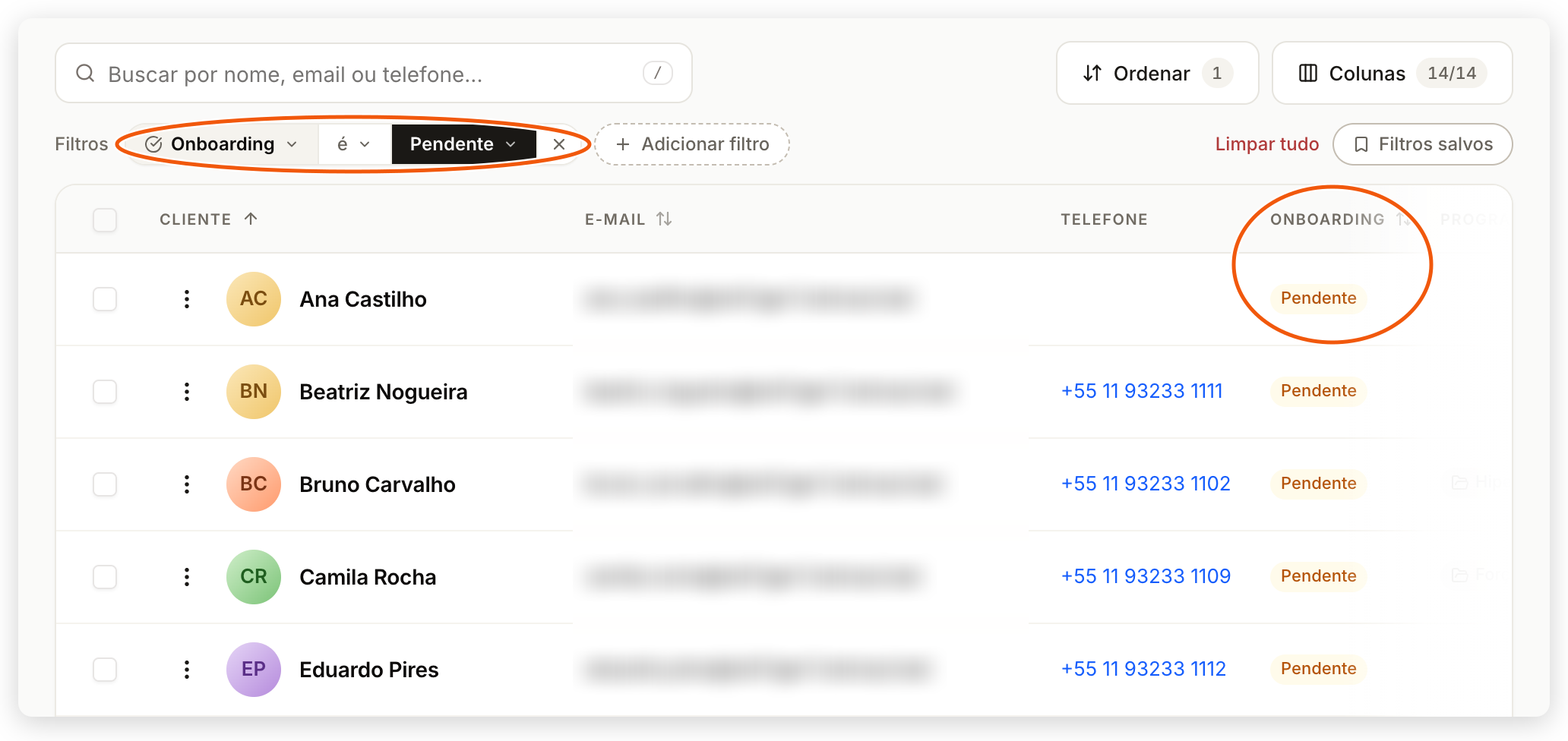
- No menu lateral, abra Clientes.
- Clique em Adicionar filtro e escolha Onboarding.
- Escolha Pendente. A lista mostra só os alunos com o cadastro inicial pendente, incluindo os alunos offline.
Atalho: na Visão Geral, o cartão Saúde da base mostra quantos alunos estão com Integração pendente. Clique nessa linha para abrir Clientes já filtrado. A contagem inclui alunos offline. Para mais filtros, veja Buscar, filtrar e organizar seus alunos; para o cartão, veja Visão Geral do painel e do app.
- Abra a aba Clientes.
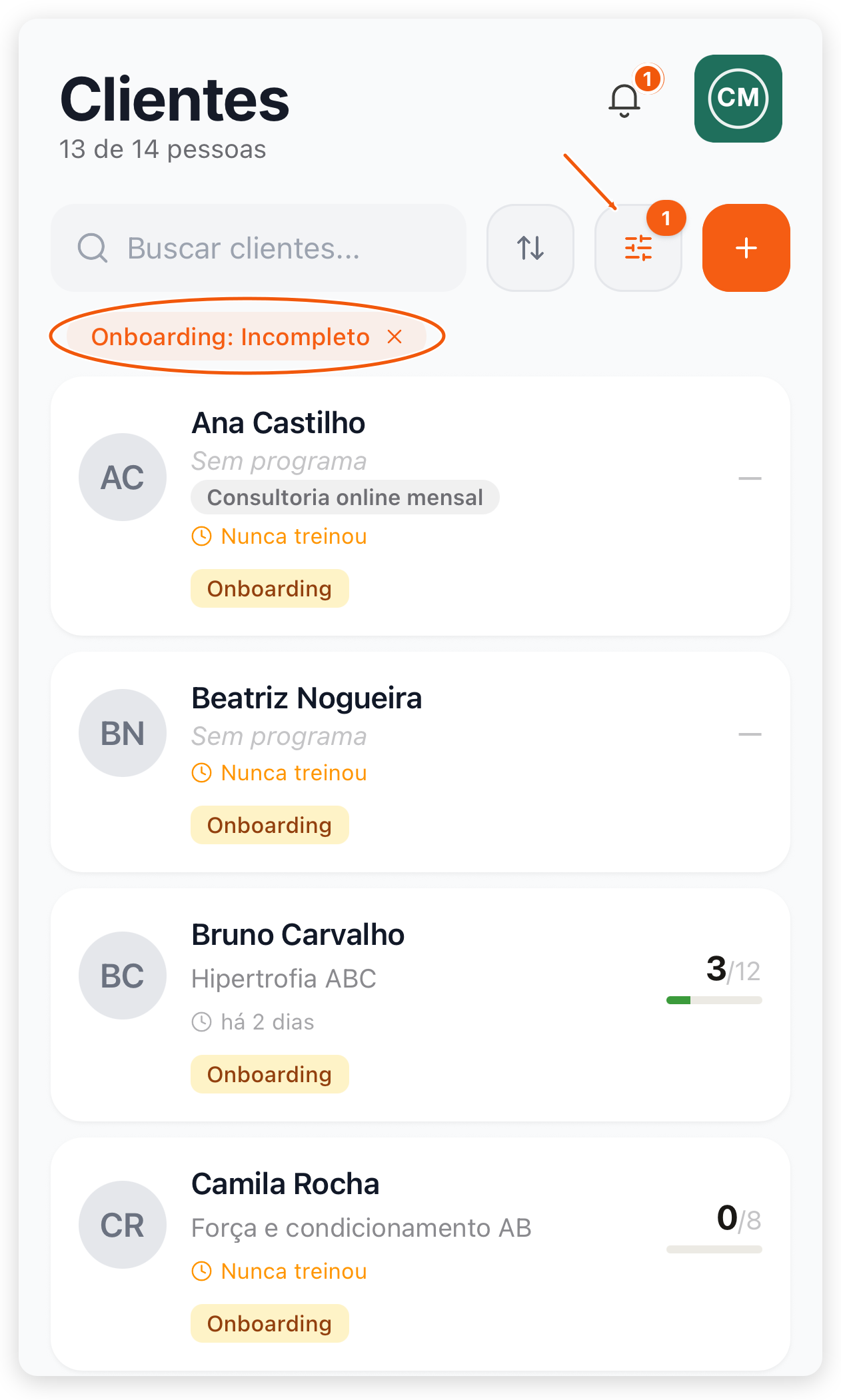
- Toque no botão de filtro, o ícone de controles deslizantes ao lado da busca.
- Em Adicionar Filtro, toque em Onboarding e escolha Incompleto.
A lista mostra o filtro Onboarding: Incompleto e os alunos que não concluíram o cadastro inicial, com o selo Onboarding no cartão. Alunos offline também entram nessa lista, com o selo Offline.
O aluno entra, mas não vê o treino
Se a coluna Onboarding mostra Concluído (no app, o selo Acesso completo) e o aluno diz que não vê o treino, ou vê uma tela de acesso pausado, confira nesta ordem:
| Situação | O que conferir |
|---|---|
| Seu acesso à equipe (nome da equipe) está pausado | O aluno está inativo na sua equipe. Veja Inativar e reativar alunos |
| Seu acesso está pausado por enquanto | O plano da sua equipe no TreinoAI está sem acesso, por exemplo depois do teste grátis. Veja Liberar o acesso depois do teste grátis |
| O app mostra Nenhum Programa Atribuído | Confira se o aluno tem um programa atribuído. Veja Atribuir um programa ao aluno |
| O app mostra o cartão Aguardando Liberação | O mesociclo espera a data de liberação. Veja Acompanhar o programa do aluno |
| O acesso do aluno ao produto venceu ou foi revogado | Confira o produto e a validade do acesso do aluno. Veja Conceder, estender e revogar acessos |
| O programa não mudou depois de uma edição | Veja O programa não aparece ou as mudanças não chegam ao aluno |
Para o aluno conferir do lado dele, envie Meu treino não aparece ou não atualiza no app.
Confira se resolveu
- No painel web, a coluna Onboarding mostra Concluído, o cabeçalho do perfil não mostra mais Reenviar acesso e o quadro Para hoje não mostra Ainda não entrou no app nem Entrada no app incompleta.
- No app do treinador, o cabeçalho mostra Acesso completo e o selo Onboarding some.
- O aluno sai da lista filtrada por Onboarding > Pendente (web) ou Onboarding: Incompleto (app).
Se o problema continuar
Fale com o suporte, como explicado em Pedir ajuda, e informe:
- o e-mail do aluno;
- o que aparece na coluna Onboarding e no cabeçalho do perfil no painel web, e o selo do perfil no app;
- se o problema é no app do aluno ou no site, e se o celular dele é iPhone ou Android;
- um print da tela ou da mensagem que o aluno vê.
Nunca envie a senha do aluno.
Perguntas frequentes
No painel web, abra o perfil do aluno e clique em Reenviar acesso, no cabeçalho, para mandar um convite novo por e-mail, pelo WhatsApp ou como link copiado; o link vale 24 horas. No app do treinador não existe reenviar convite: use Redefinir Senha e mande a mensagem com Copiar mensagem ou Enviar via WhatsApp.
Ele baixa o app de novo em https://www.treinoai.com.br/baixar e entra com o mesmo e-mail e a mesma senha; o histórico continua lá. Se não lembrar a senha, ele toca em Esqueceu sua senha? ou você usa Redefinir senha do app no perfil do painel web ou Redefinir Senha no app.