
O Treinico é o assistente de IA do TreinoAI. Dentro do editor de programas do painel web, ele muda o programa aberto a partir de um pedido escrito: troca exercícios, ajusta séries e volume, cria sessões, monta o próximo mesociclo, mexe no padrão e nas variações e cadastra uma ficha que você já tem pronta. Este artigo mostra como abrir o Treinico no editor, pedir um ajuste e conferir o que ele aplicou.
Para criar um programa do zero com IA, veja Criar um programa com IA. Para as conversas fora do editor, como perguntas sobre alunos e sobre a plataforma, veja Usar o Treinico, o assistente de IA.
Antes de começar: quem vê o Treinico no editor
- A liberação é por equipe. O Treinico do editor só aparece nas equipes em que a equipe TreinoAI liberou o assistente; você não consegue ligá-lo nas configurações. Um sinal simples: se o botão do mascote do Treinico aparece no canto inferior direito da Visão Geral do painel web, ele está liberado. O Treinico e a criação de programas com IA dependem do plano e dos recursos liberados para a sua equipe: confira o que o seu plano inclui em Configurações > Assinatura (em algumas contas, Gerenciar Assinatura) e na página de preços do TreinoAI.
- Quem muda o programa é o Treinico do painel web. No app do treinador, Mais > Perguntar ao Treinico abre uma conversa sobre o programa, mas não altera sessões nem exercícios. Para mudar o programa pelo chat, use o editor no painel web.
- O editor precisa estar editável. O Treinico some quando o programa está aberto só para leitura, por exemplo quando ele está sendo editado em outra aba. Feche a outra aba ou recarregue o editor.
- Nada chega ao aluno sozinho. O Treinico muda o rascunho do programa no editor. O aluno só recebe a mudança quando você atribui o programa, usa Aplicar ao cliente na cópia dele ou usa Atualizar clientes no programa-base, como explica a seção “Quando o programa já está atribuído”.
- Revise sempre. O Treinico escolhe exercícios da biblioteca disponível para a sua equipe. Você continua responsável por conferir segurança, objetivo e progressão antes de entregar o treino.
Abrir o Treinico no editor
- Em Programas, abra o programa no editor. Para a cópia de um aluno, abra pelo perfil dele, como explica a seção “Quando o programa já está atribuído”.
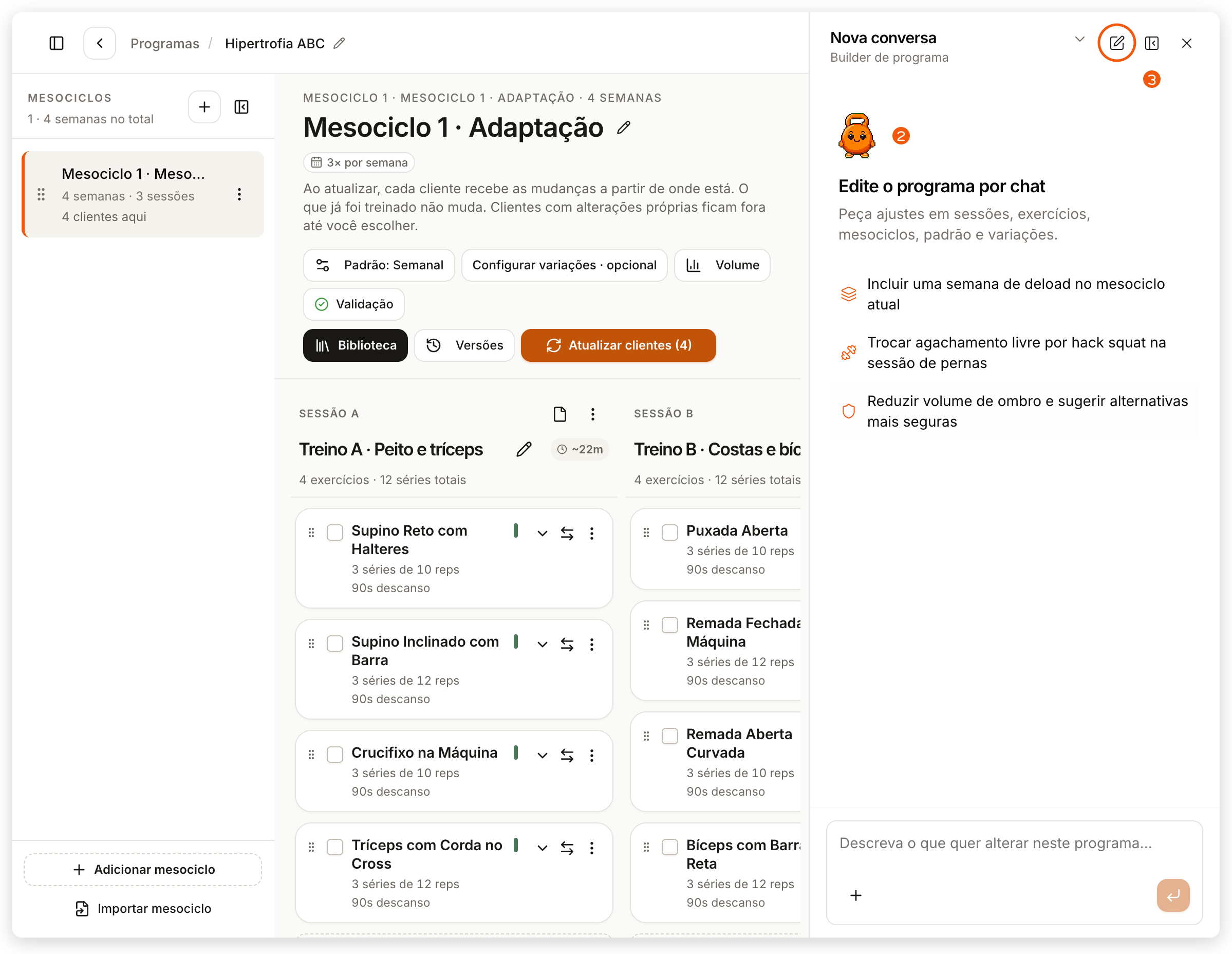
- Clique no mascote do Treinico no canto inferior direito do editor (Abrir assistente). Num programa novo, com o primeiro mesociclo vazio, você também pode clicar em Gerar com Treinador IA, no centro do quadro; o painel abre sem enviar nada.
- Para trabalhar com o painel ao lado das sessões, clique no ícone de painel no topo do assistente (Fixar na lateral). Em janelas estreitas, o painel fica só flutuante.
Numa conversa nova, o painel mostra Edite o programa por chat e algumas sugestões prontas, como Incluir uma semana de deload no mesociclo atual e Trocar agachamento livre por hack squat na sessão de pernas. Num programa que já existe, o painel pode reabrir a sua conversa mais recente com o Treinico.
- Para começar do zero, clique no ícone de lápis no topo do painel (Começar conversa em branco).
- Para voltar a uma conversa anterior, clique no título da conversa, no topo do painel, e escolha uma conversa em Histórico. A lista mostra as suas conversas mais recentes com o Treinico, inclusive as que você teve fora deste programa.
- Para fechar, clique no X do canto superior direito do painel (Fechar painel do assistente).
- Abra o programa no editor: em Programas, toque no programa; para a cópia de um aluno, abra pelo card Programa do perfil dele e toque em Editar.
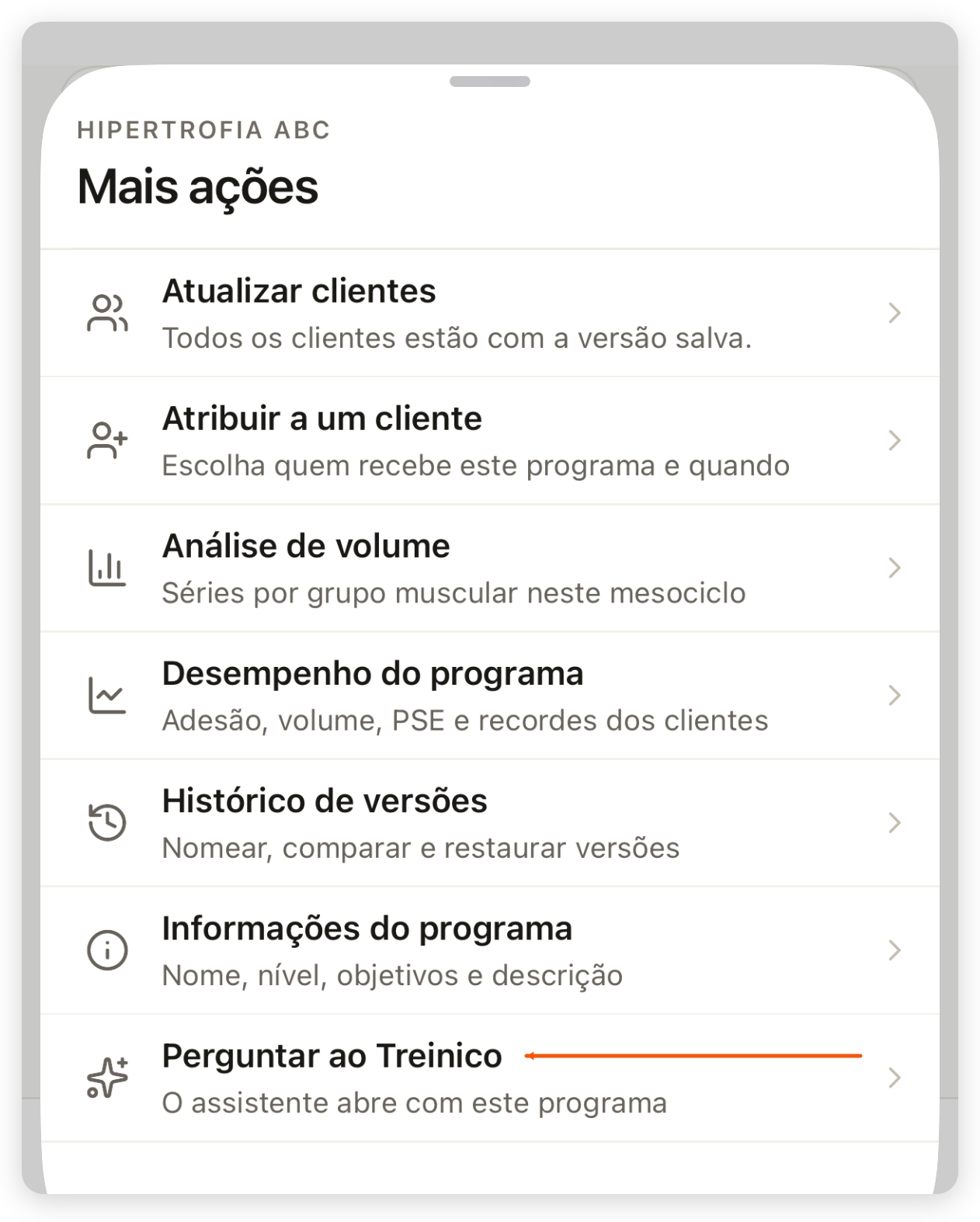
- Toque em Mais, na barra de ações do editor.
- Na folha Mais ações, toque em Perguntar ao Treinico (O assistente abre com este programa).
O app abre o Assistente numa conversa nova e já envia uma primeira pergunta sobre o programa, como “Como organizo sessões e exercícios no Programa…” (na cópia de um aluno, a pergunta é sobre a atribuição). Ali o Treinico responde dúvidas, mas não altera o programa: faça a mudança à mão no editor do app ou peça ao Treinico no editor do painel web. O item Perguntar ao Treinico só aparece quando o Treinico do editor está liberado para a sua equipe.
Pedir um ajuste
Disponível no editor do painel web, com o Treinico aberto.
O vídeo abaixo mostra, no painel web, com dados de exemplo e narração por voz sintética, um pedido de troca de exercício e a conferência no editor.
No editor do programa, clique no mascote do Treinico, no canto inferior direito. O painel abre por cima das sessões.
Fixe o painel na lateral para ver as sessões ao lado. Você pode usar uma sugestão pronta ou escrever o seu pedido.
Diga o que mudar e onde: a sessão, o exercício, as séries e as repetições. Depois, clique em Enviar mensagem.
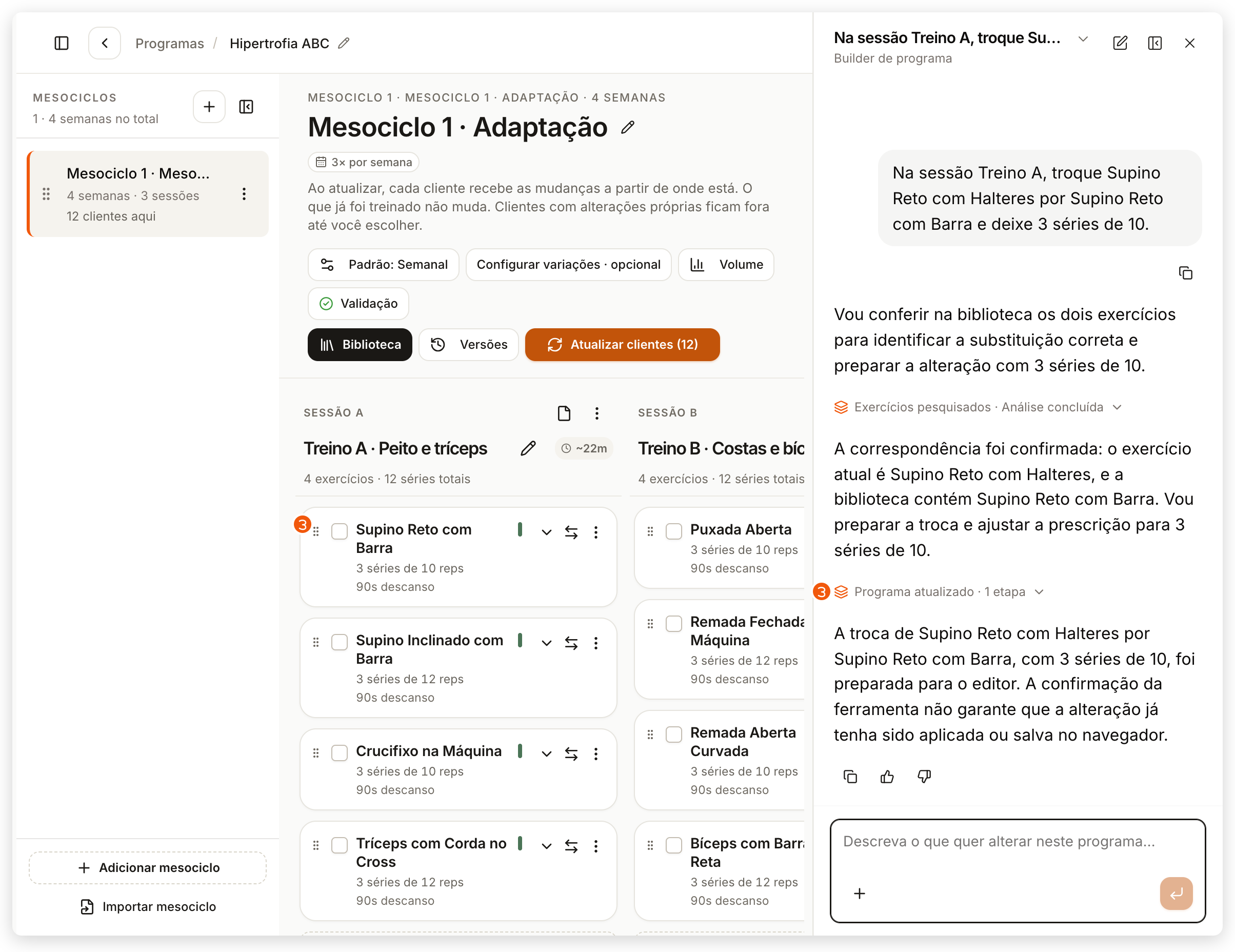
Um aviso confirma que a troca entrou no editor. O Treinico aplica a mudança direto, sem um passo de aceitar, e resume na conversa o que fez.
Confira a sessão alterada: Supino Reto com Barra, em 3 séries de 10. A mudança fica no programa, e o aluno só recebe quando você atribui ou atualiza os clientes.
Escreva o pedido
Clique numa sugestão pronta ou escreva no campo Descreva o que quer alterar neste programa…. Diga o que mudar e onde: o nome da sessão ou do mesociclo, o exercício, as séries e repetições. Alguns exemplos:
- “Na sessão de pernas, troque o agachamento livre por hack squat e reduza para 3 séries de 10.”
- “Diminua o volume de ombro e sugira alternativas mais seguras para quem tem dor no ombro.”
- “Adicione uma sessão de core com 5 exercícios no mesociclo atual.”
- “Crie o Mesociclo 2 a partir do Mesociclo 1, com o mesmo objetivo e exercícios diferentes.”
- “Inclua uma semana de deload no fim do mesociclo atual.”
Envie e acompanhe
Clique em Enviar mensagem (o botão laranja do campo). Enquanto aparece Treinico está trabalhando…, ele lê o programa aberto, procura os exercícios na biblioteca e prepara as mudanças. Se esquecer um detalhe, escreva e envie uma correção sem esperar o fim da resposta; para interromper, clique em Parar resposta. Se o Treinico fizer uma pergunta com opções, escolha uma e clique em Continuar.
Veja o resultado no quadro
As mudanças entram direto no editor, sem uma etapa de aceitar. O aviso Alterações aplicadas no editor. Confira o salvamento no topo. confirma a aplicação, e a resposta do Treinico resume o que mudou. No painel web, num programa com variações, se uma das mudanças pede Aplicar nesta combinação?, o editor para nela: responda à pergunta, e o aviso diz quantas das mudanças seguintes não foram aplicadas, para você pedir de novo ao Treinico. Confira as sessões alteradas como explica a seção “Conferir a mudança no editor”.
Pedir uma mudança não atribui o programa a ninguém. Se você pedir ao Treinico para atribuir o programa, ele explica que a atribuição é feita fora do editor; veja Atribuir um programa ao aluno.
Transcrever uma ficha pronta
Para cadastrar uma ficha que você já montou, envie o texto, fotos ou o PDF no Treinico do editor do painel web:
- Abra um programa no editor (ou crie um novo em Programas > Novo programa > Programa) e abra o Treinico.
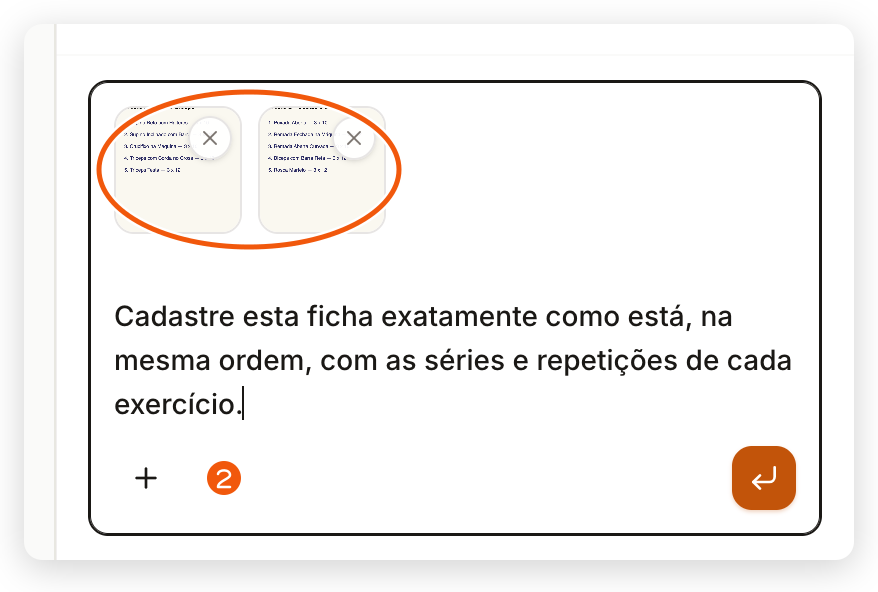
- Cole o texto da ficha no campo de mensagem ou clique no botão + do campo e em Adicionar fotos ou PDFs para anexar as fotos ou o PDF da ficha.
- Escreva o pedido, por exemplo: “Cadastre esta ficha exatamente como está, na mesma ordem, com as séries e repetições de cada exercício.” Clique em Enviar mensagem.
- Confira no editor cada sessão criada, comparando com a ficha.
Regras dos anexos:
- Até 4 arquivos por mensagem, em JPEG, PNG, WebP, GIF ou PDF, somando até 20 MB no total.
- Envie só o que o treino precisa. Evite arquivos com dados pessoais ou de saúde do aluno, como nome completo, documentos ou exames.
- O envio de fotos é só no painel web. O app também aceita PDFs na conversa; para enviar, abrir e compartilhar pelo celular, veja Usar o Treinico, o assistente de IA. Para cadastrar a ficha no programa pelo chat, use o editor do painel web.
Quando você pede a ficha exatamente como está e um exercício não existe na biblioteca da sua equipe, o Treinico não troca por outro em silêncio: ele avisa quais exercícios não encontrou e pergunta se você prefere escolher uma alternativa da biblioteca ou cadastrar o exercício. Para cadastrar, veja Biblioteca de exercícios: encontrar, criar e editar e depois peça ao Treinico de novo. Confira com atenção os exercícios cujo nome na ficha é diferente do nome na biblioteca.
Conferir a mudança no editor
- Leia o aviso. Alterações aplicadas no editor. Confira o salvamento no topo. indica que tudo entrou. Não foi possível aplicar a alteração. ou um aviso como 2 de 5 ações não puderam ser aplicadas. indicam que parte do pedido ficou de fora: confira o que falta e peça de novo ou ajuste à mão. Não foi possível ler as alterações da IA. Tente novamente. pede um novo envio. O programa mudou desde este pedido. Envie um novo pedido para editar a versão atual. indica que o editor recusou a mudança porque você mexeu no programa enquanto o Treinico trabalhava: na sua próxima mensagem, o Treinico já sabe que essa parte não entrou e a refaz sobre a versão atual.
- Abra as sessões alteradas. Confira exercícios, séries, repetições, descanso e a ordem. Num mesociclo novo, confira também o padrão das semanas.
- Espere Salvo. O indicador no topo do editor mostra Salvo quando a mudança está gravada. Com o painel do Treinico fixado na lateral, o indicador fica coberto: feche o painel para conferir. Se aparecer outro estado, veja Salvamento e validação do programa.
- Abra Validação. Confira se aparece Tudo validado antes de atribuir ou entregar o programa.
Para os demais ajustes à mão, veja Editar um programa.
Quando o programa já está atribuído
Cada aluno treina numa cópia própria do programa. O Treinico funciona tanto no programa-base quanto na cópia de um aluno, e o lugar onde você pede define quem recebe a mudança:
| Onde você pede | Quem recebe | Como entregar |
|---|---|---|
| No programa-base, em Programas | Os alunos que você escolher | Atualizar clientes, no topo do editor. Veja Atualizar os alunos e gerenciar as versões do programa. |
| Na cópia de um aluno, aberta pelo perfil dele (Editar no programa ativo) | Só esse aluno | Aplicar ao cliente, no topo do editor. Veja Editar o programa de um aluno. |
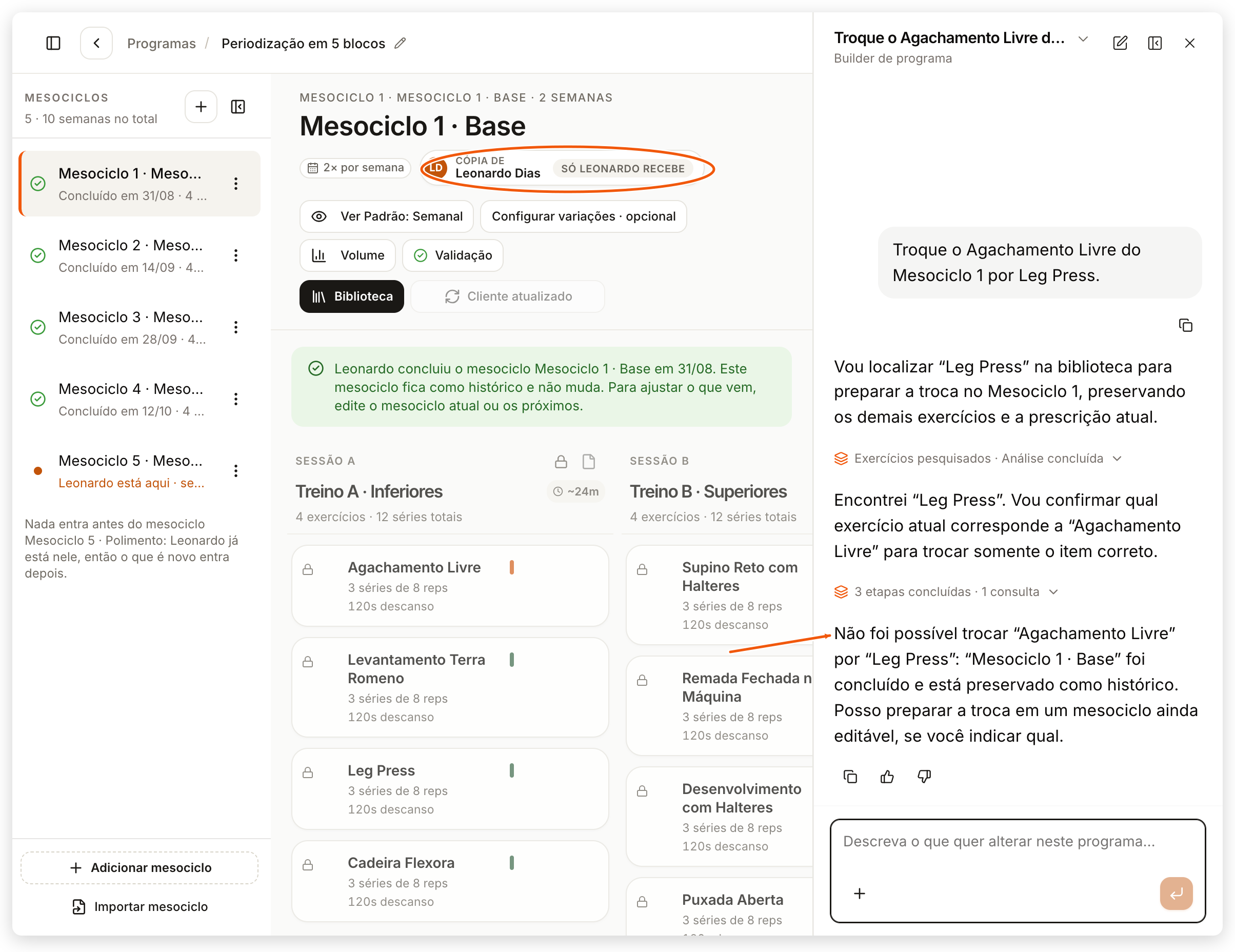
Se o programa já está atribuído a um aluno e você abre a cópia dele pelo perfil, o Treinico segue as mesmas regras do editor da cópia: ele pode ajustar exercícios e prescrição, adicionar, duplicar ou excluir sessões, mudar o padrão e a duração do mesociclo atual e adicionar ou reorganizar os mesociclos que vêm depois dele. O limite é o que o aluno já treinou: ele não muda um mesociclo concluído, não exclui nem move o mesociclo atual, não encurta o mesociclo atual para antes da semana em que o aluno está, não coloca nada antes do mesociclo atual e não altera sessões que o aluno já concluiu ou está fazendo. Quando um pedido esbarra nesse limite, o Treinico explica o motivo.
Se o Treinico recusar uma mudança que o editor da cópia permite, reformule o pedido ou faça a mudança à mão no editor.
Perguntas frequentes
Sim. No editor do painel web, cole o texto ou envie fotos ou o PDF da ficha e peça para cadastrar exatamente como está; depois confira no editor os exercícios cujo nome é diferente do da biblioteca. Veja a seção “Transcrever uma ficha pronta”.
Sim. No editor do painel web, clique em + > Adicionar fotos ou PDFs e escolha o PDF. Você pode enviar até 4 arquivos, somando 20 MB por mensagem, e deve evitar dados sensíveis do aluno. O app também aceita PDFs na conversa, mas o Treinico do app não altera o programa. Para o caminho no celular, veja Usar o Treinico, o assistente de IA.
Sim, dentro do que o aluno ainda não treinou: na cópia do aluno, ele pode criar e excluir sessões e acrescentar ou reorganizar os próximos mesociclos, mas não muda mesociclos concluídos nem o que vem antes do mesociclo atual. Se ele recusar uma mudança que o editor da cópia permite, faça-a à mão; para que a mudança chegue ao aluno, use Aplicar ao cliente (veja Editar o programa de um aluno).
Ele só aparece quando a TreinoAI libera o assistente para a sua equipe e quando o editor não está só para leitura. Veja as causas e o que fazer em O Treinico não aparece ou não responde.