
O primeiro objetivo é simples: cadastrar uma pessoa, atribuir um programa e confirmar que ela consegue abrir o treino no app.
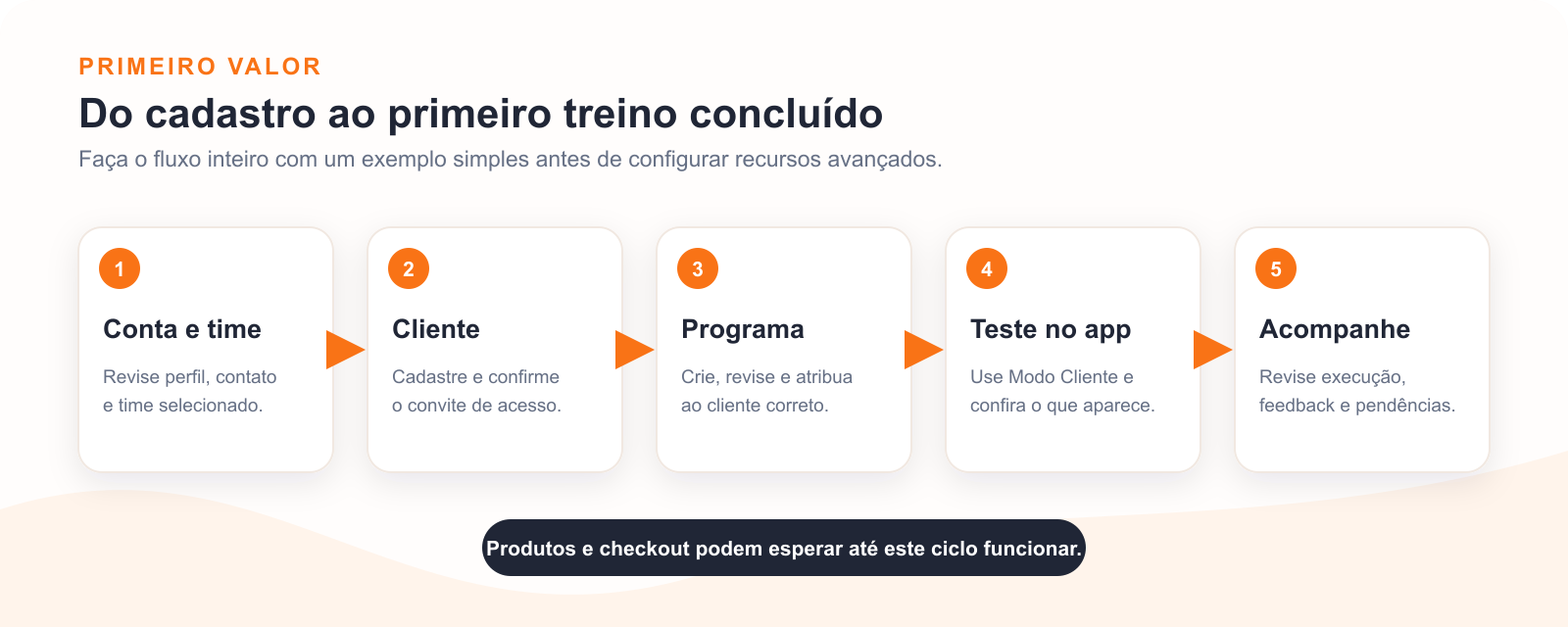
1. Confira sua conta e seu time
No painel web, abra Configurações:
- em Conta, revise nome, foto, telefone e unidade de medida;
- em Time, revise nome, logo, email de contato e membros;
- confirme no seletor superior se você está no time certo.
Veja Como alterar meus dados pessoais ou de contato.
2. Cadastre um cliente
- Abra Clientes.
- Selecione Adicionar cliente no painel web ou Novo cliente no app.
- Preencha os dados solicitados e escolha se o convite será enviado.
- Para um cliente com acesso ao app, selecione o produto que libera o conteúdo. Se ainda não houver produto, crie um antes de concluir o cadastro.
- Salve.
Para ensaiar o fluxo, você pode usar uma pessoa fictícia. Veja Como cadastrar um novo cliente.
3. Crie um programa
- Abra Programas.
- Escolha Novo programa.
- No painel web, escolha Programa para montar manualmente ou Programa com IA para começar pelo gerador.
- Revise sessões, exercícios, séries, descanso e observações.
- Salve o programa.
A IA prepara uma primeira versão; você continua responsável por revisar a prescrição. Veja Como criar um programa com IA ou manualmente.
4. Atribua o programa
Abra o cliente e use a ação de Atribuir programa. Escolha o programa, a data de início e as opções apresentadas. Depois, confirme que ele aparece no perfil do cliente.
Veja Como atribuir um programa a um cliente.
5. Confira a experiência no app
Treinadores e alunos usam o mesmo app TreinoAI. O aluno entra com o mesmo email usado no cadastro ou no convite e abre a aba de treinos.
Para testar com sua própria conta, use Mais > Modo Cliente no app do treinador. O teste deve mostrar somente o que foi atribuído ou liberado para seu perfil.
6. Acompanhe o primeiro treino
Depois que o aluno iniciar e concluir:
- veja o status no perfil do cliente;
- revise séries registradas, esforço e observações;
- responda mensagens ou ajustes necessários;
- use a Visão Geral para identificar próximas pendências.
O produto de acesso é obrigatório para cadastrar um cliente online e define o que ele pode usar, mesmo quando você não cobra pelo TreinoAI. Checkout, preços e Carteira continuam opcionais para o primeiro treino.
Se algo não aparecer
| Situação | Verificação |
|---|---|
| O cliente não entra | Confirme o email do convite e a conta usada no app. |
| O treino não aparece | Confirme a atribuição, a data de início e o cliente selecionado. |
| Um menu não existe | Confirme o time, o plano e se o recurso está habilitado. |
| Quero aprender outro fluxo | Abra Academy para cursos ou pesquise a Central de Ajuda. |