
Quando a prefeitura recusa uma nota, a TreinoAI mostra o motivo em Receber e o caminho para corrigir em Configurar. Siga os passos na ordem; leva poucos minutos.
Por que isso acontece
Desde 1º de novembro de 2026, empresas do Simples Nacional (ME e EPP) emitem nota de serviço pelo Portal Nacional, não mais pelo sistema da prefeitura. Se a configuração ainda manda as notas para a prefeitura, ela recusa com uma mensagem como Código de tributação inválido. Quando a mensagem pede “Emito NFS-e pelo portal nacional = Sim”, na TreinoAI isso é Como sua empresa emite: Portal Nacional. MEI e empresas fora do Simples escolhem entre Portal Nacional e prefeitura, conforme a cidade. Confirme com a sua contabilidade se a prefeitura aceita o Portal Nacional para a sua empresa.
Antes de começar
- Você precisa do certificado digital A1 da empresa (arquivo
.pfxou.p12) e da senha dele. Pelo app, o arquivo precisa estar no aparelho, para escolher no app Arquivos. - Combine com a sua contabilidade o código de serviço e a série das notas. Esta página usa o código 08.02.01, que a TreinoAI sugere para a atividade da empresa; confirme se ele serve para a sua.
- O Portal Nacional não aproveita o certificado nem o código da prefeitura: ao mudar, o certificado e os códigos de serviço atuais são apagados, e depois da mudança não há volta para a prefeitura. O certificado antigo não fica guardado. A TreinoAI não guarda o arquivo nem a senha do certificado: eles seguem direto para a emissão.
- Esta correção vale para a emissão pela TreinoAI. Se ainda não ativou as notas fiscais, veja Como ativar notas fiscais automáticas.
Corrija a configuração primeiro. Se você reenviar as notas antes de mudar, a prefeitura recusa de novo. Por isso, enquanto a empresa ainda emite pela prefeitura, o reenvio não funciona: no app, o botão fica bloqueado; no painel web, no lugar de Enviar de novo a nota mostra Como corrigir.
Passo a passo
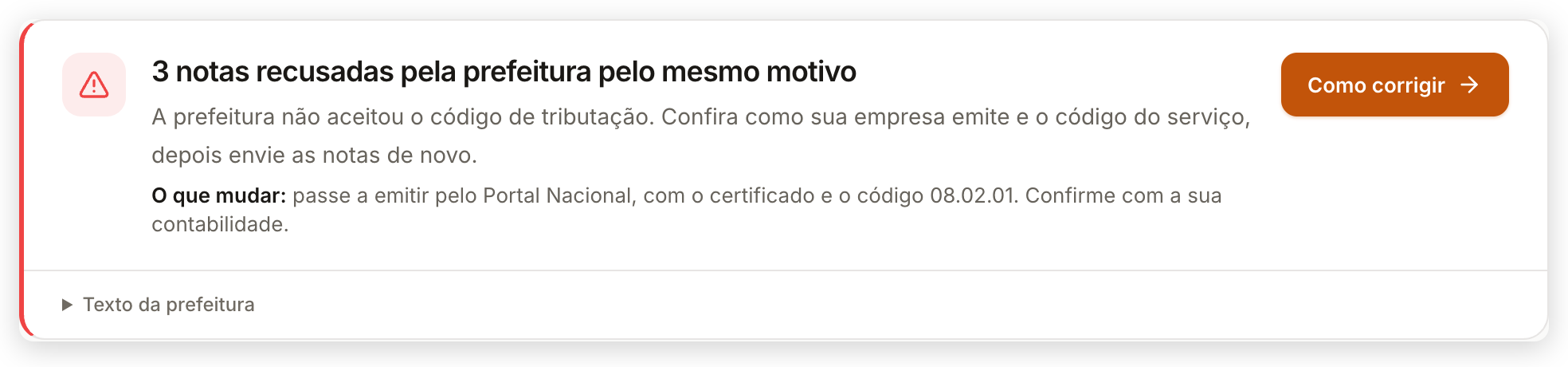
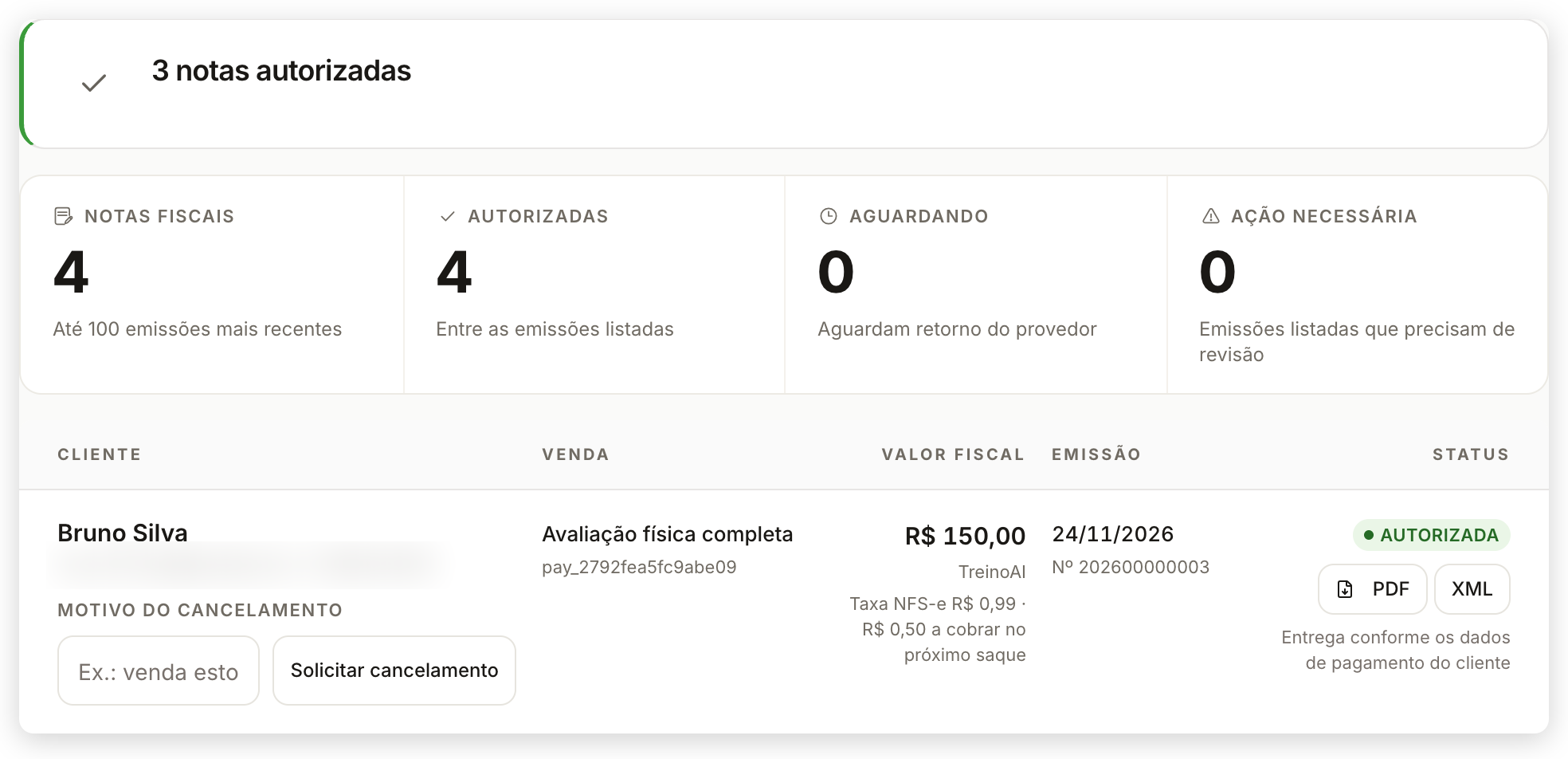
- Entender a recusa. Abra Vendas > Receber > Notas fiscais. Quando a prefeitura recusa notas, o topo da aba mostra um aviso com o que mudar. Se são várias pelo mesmo motivo, ele diz, por exemplo, 3 notas recusadas pela prefeitura pelo mesmo motivo. Clique em Texto da prefeitura para ler o que a prefeitura respondeu.
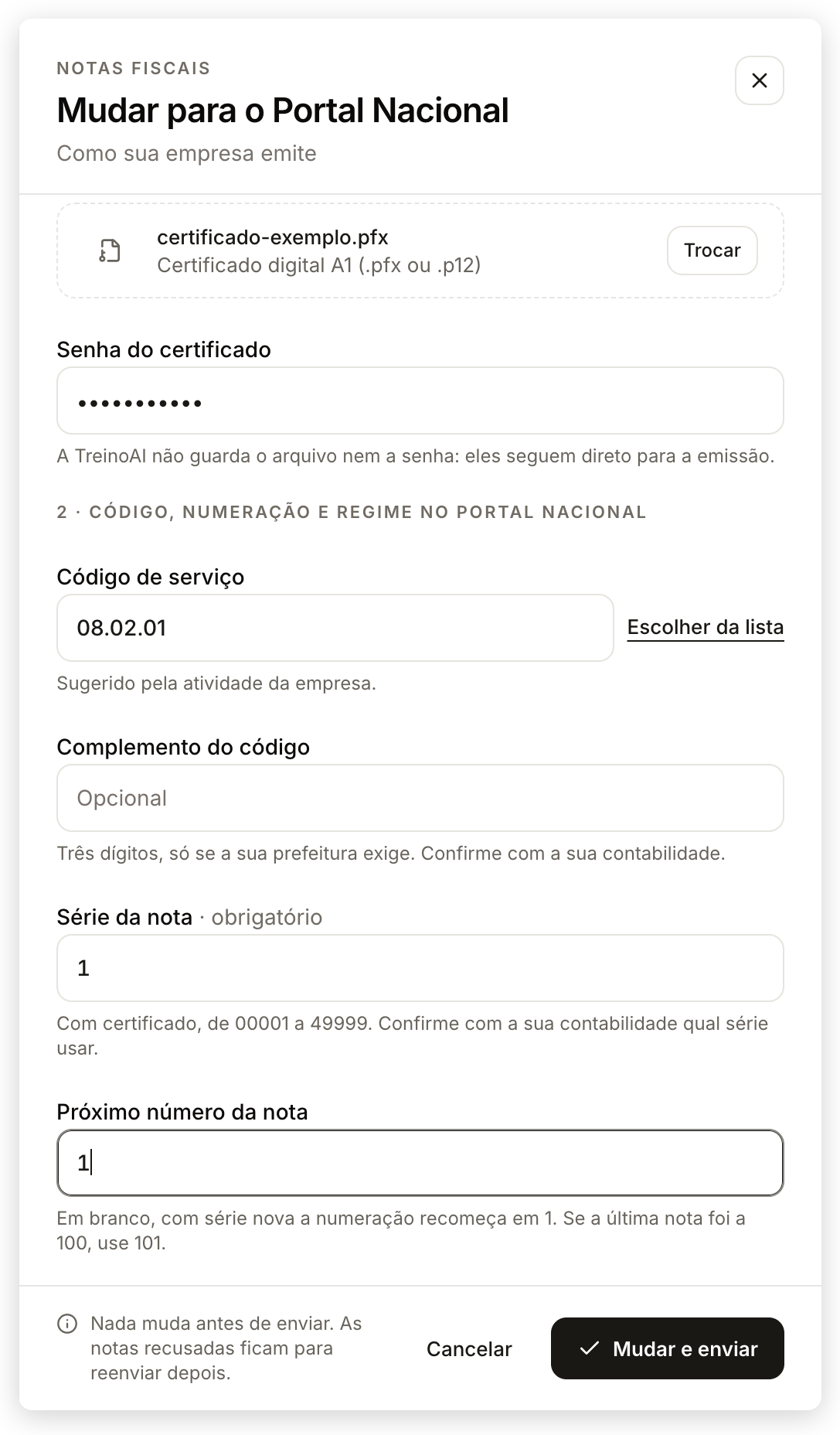
- Mudar para o Portal Nacional. No aviso, clique em Como corrigir: o guia abre em Configurar > Notas fiscais, com a tela Mudar para o Portal Nacional (outro caminho: Configurar > Notas fiscais > Como sua empresa emite). Para ME e EPP do Simples Nacional não há o que escolher: a TreinoAI já usa o Portal Nacional. Se a sua empresa é MEI, a escolha entre Portal Nacional e prefeitura depende da cidade: confirme com a sua contabilidade. Na tela:
- Em Certificado, clique em Escolher arquivo e selecione o certificado A1.
- Digite a Senha do certificado.
- Confira o Código de serviço (08.02.01). O Complemento do código é opcional: são três dígitos, só se a sua prefeitura exige. Confirme com a sua contabilidade.
- Informe a Série da nota, obrigatória. Com certificado, vai de 00001 a 49999; na imagem abaixo o exemplo usa 1. Confirme com a sua contabilidade qual série usar.
- Em Próximo número da nota, escreva o número da próxima nota. Em branco, numa série nova a numeração recomeça em 1; se a última nota foi a 100, use 101. A imagem mostra o campo com 1 como exemplo.
- Clique em Mudar e enviar.
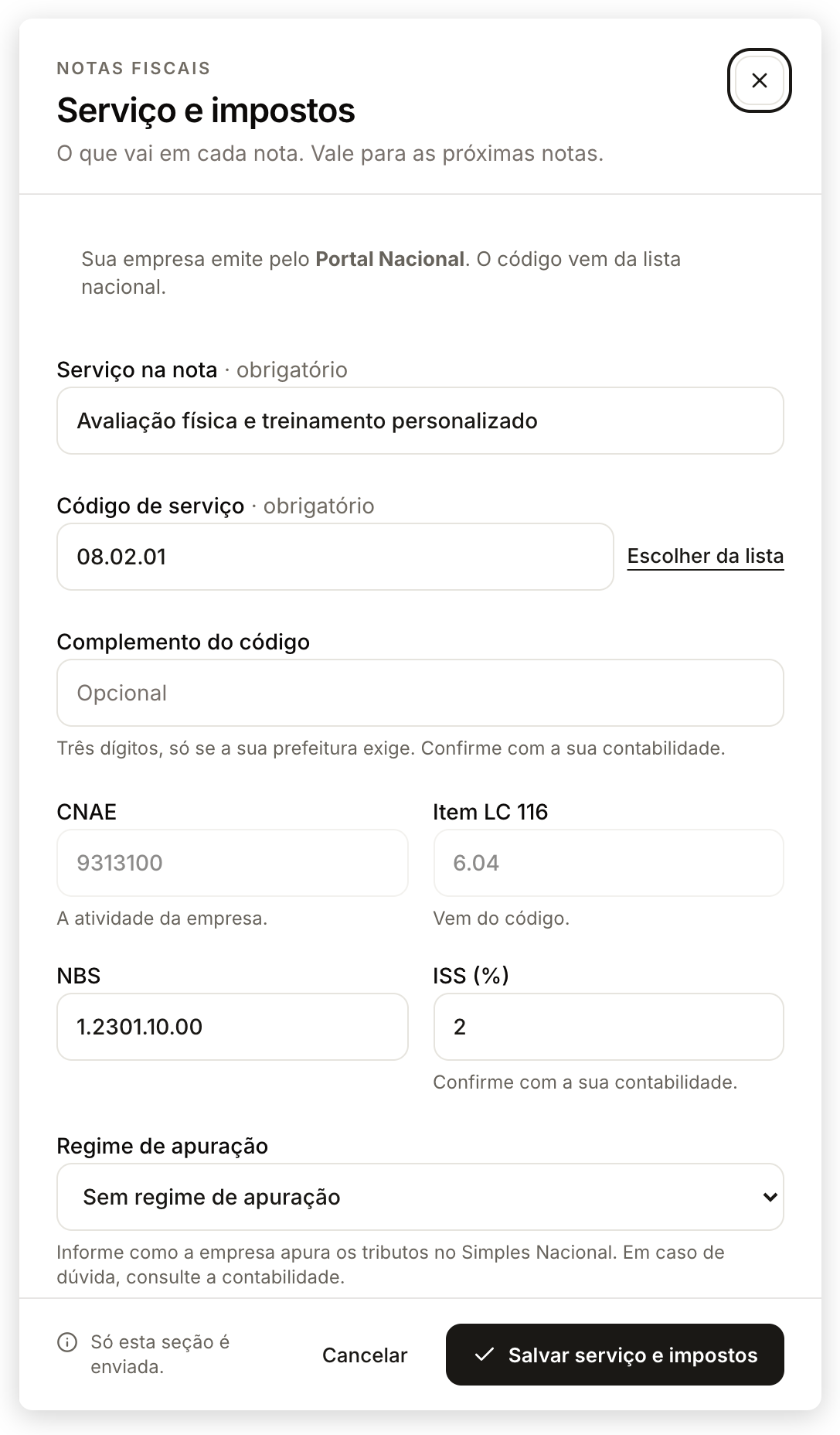
- Revisar Serviço e impostos. Em Vendas > Configurar > Notas fiscais, no bloco Serviço e impostos, clique em Editar. Confira o Serviço na nota, o Código de serviço, o CNAE, o Item LC 116, o NBS, o ISS (%) e o Regime de apuração. Confirme com a sua contabilidade. Depois clique em Salvar serviço e impostos.
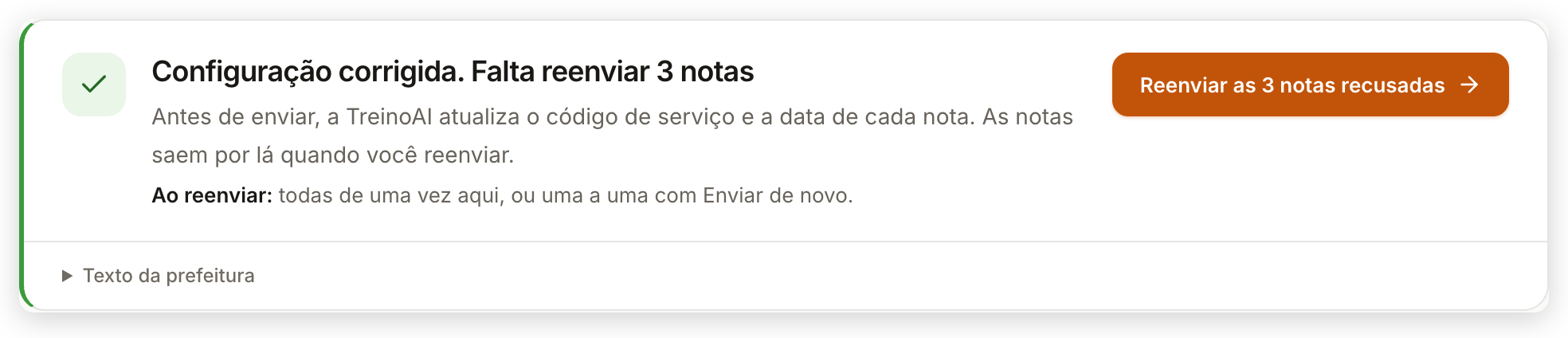
- Reenviar as notas recusadas. Volte a Vendas > Receber > Notas fiscais. O aviso agora diz Configuração corrigida. Falta reenviar 3 notas. Clique em Reenviar as 3 notas recusadas para enviar todas de uma vez, ou em Enviar de novo na nota que quiser enviar sozinha. Antes de enviar, a TreinoAI atualiza o código de serviço e a data de cada nota.
- Ver a resposta da prefeitura. A prefeitura responde depois do envio. Logo após reenviar, o aviso costuma dizer 3 enviadas, esperando a prefeitura. Volte a Receber > Notas fiscais mais tarde: a resposta aparece no status de cada nota, como Autorizada. Se a nota voltar com outro motivo, o Motivo informado e o Texto da prefeitura mostram o que corrigir.
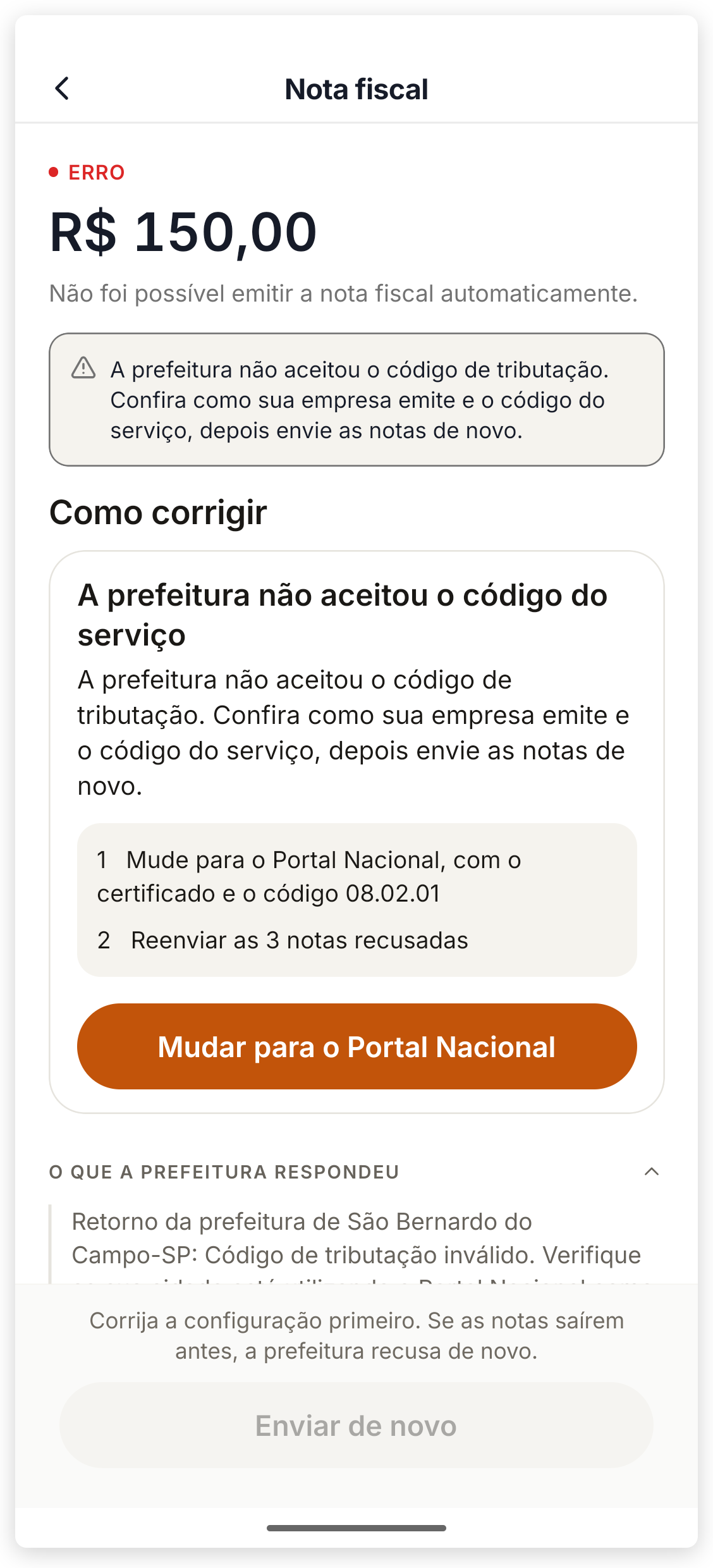
- Entender a recusa. Toque no botão de grade da barra inferior, escolha Vendas, abra a aba Receber e toque em Notas fiscais. A tela mostra a contagem, como 1 autorizada · 0 aguardando · 3 precisam de ação. Toque numa nota com status ERRO. Ela mostra o aviso da recusa, o cartão Como corrigir e, em O QUE A PREFEITURA RESPONDEU, o texto da prefeitura.
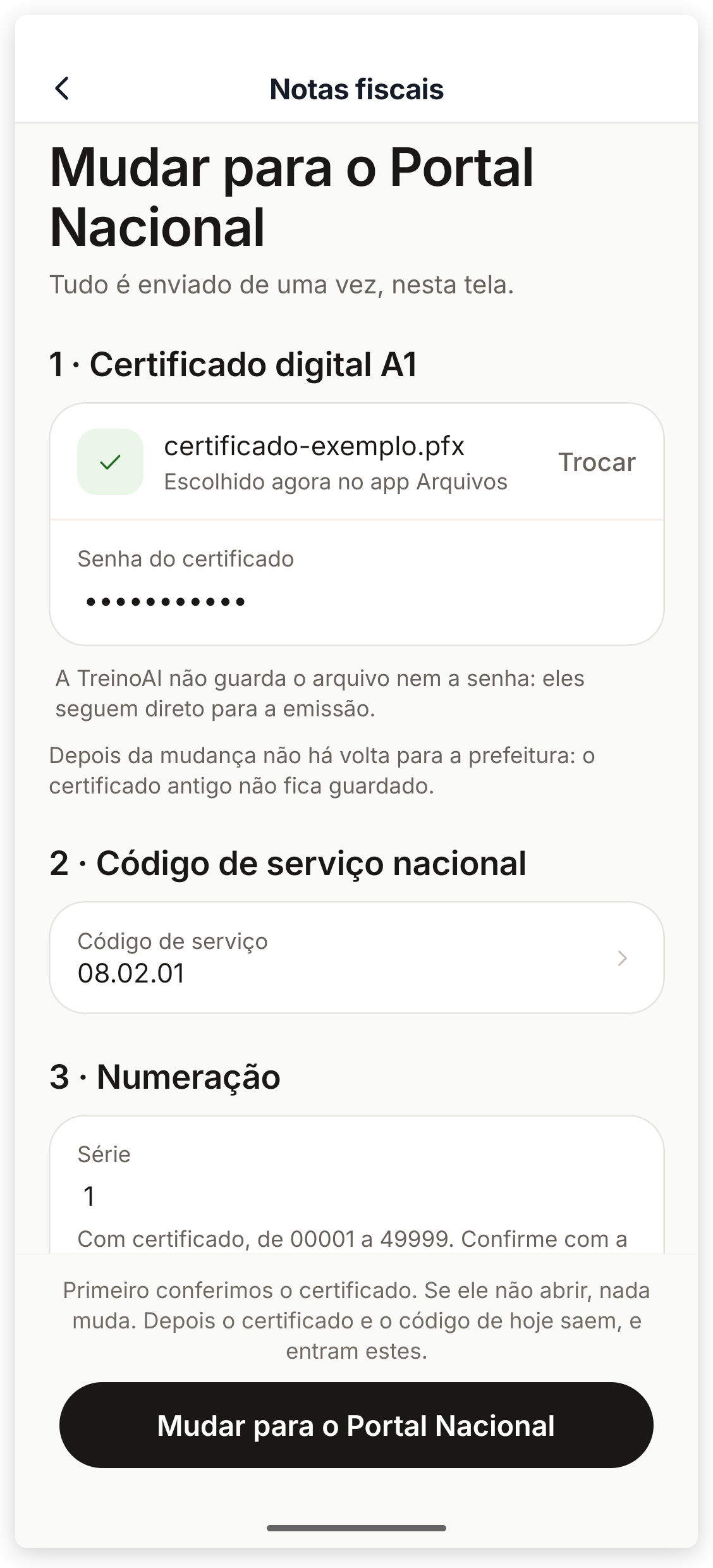
- Mudar para o Portal Nacional. No cartão Como corrigir, toque em Mudar para o Portal Nacional. Na tela:
- Em 1 · Certificado digital A1, toque em Escolher certificado e selecione o arquivo no app Arquivos.
- Digite a Senha do certificado.
- Em 2 · Código de serviço nacional, confira o código 08.02.01.
- Em 3 · Numeração, informe a Série. Com certificado, vai de 00001 a 49999. Confirme com a sua contabilidade qual série usar.
- Toque em Mudar para o Portal Nacional. Primeiro a TreinoAI confere o certificado: se ele não abrir, nada muda, e a tela mostra o motivo, como O certificado não foi aceito quando a senha está errada.
- Revisar Serviço e impostos. Em Vendas > Configurar > Notas fiscais, toque em Como corrigir para abrir o guia com os cinco passos e toque em Revisar Serviço e impostos. A tela mostra a Descrição na nota, o Código de serviço, o Item LC 116, o NBS, o CNAE e o ISS (%). Confirme com a sua contabilidade e toque em Salvar serviço e impostos. Faça isto antes de reenviar.
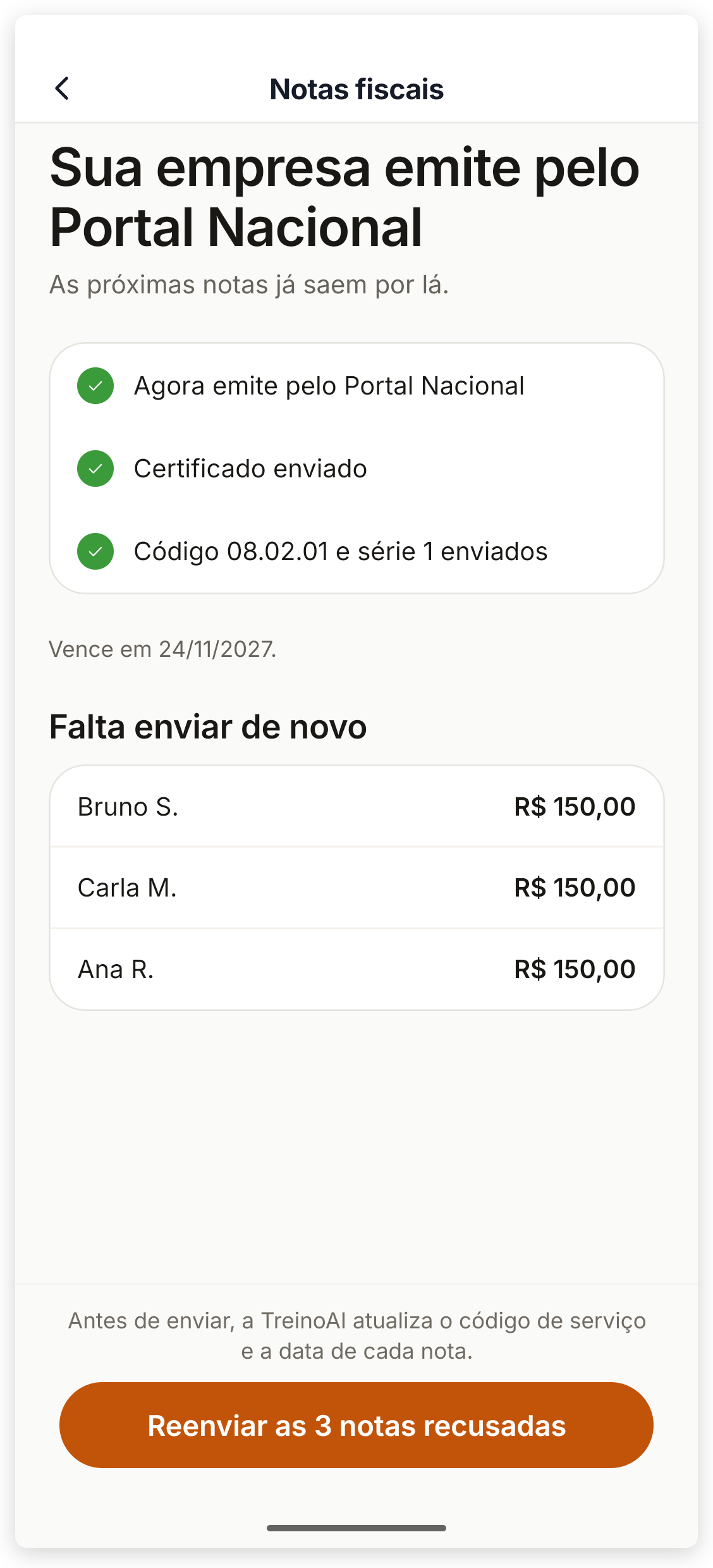
- Reenviar as notas recusadas. Volte ao guia Como corrigir: quando a mudança está feita, o rodapé mostra Reenviar as 3 notas recusadas. Toque nele. Logo depois da mudança, a tela Sua empresa emite pelo Portal Nacional lista o que Falta enviar de novo e tem o mesmo botão; se quer revisar o Serviço e impostos primeiro, só use esse botão depois da revisão. Antes de enviar, a TreinoAI atualiza o código de serviço e a data de cada nota.
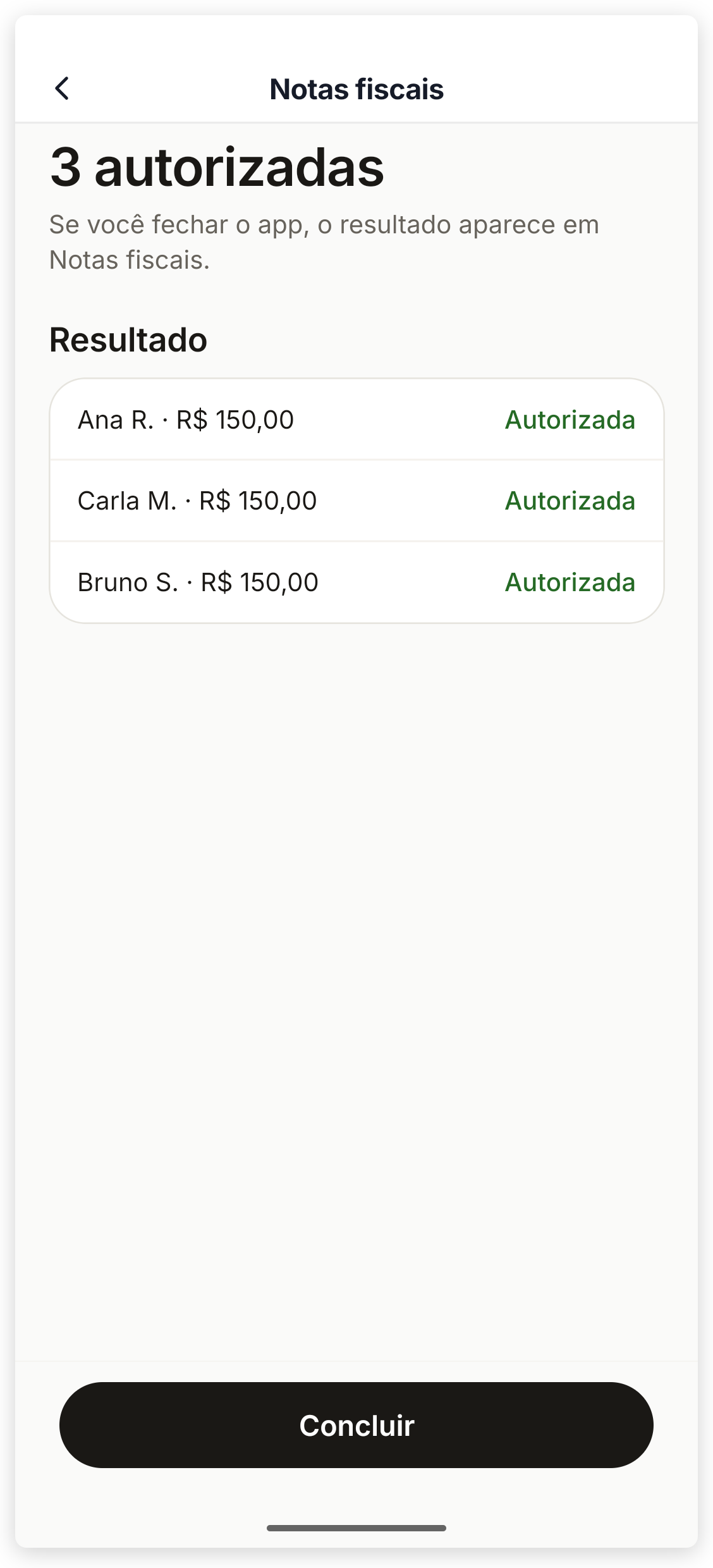
- Ver a resposta da prefeitura. A prefeitura responde depois do envio. A tela de resultado costuma mostrar cada nota como Enviada, com a contagem, como 3 enviadas à prefeitura. Toque em Concluir para sair e volte a Notas fiscais mais tarde: a resposta aparece no status de cada nota, como Autorizada.
Depois da mudança
- Notas novas já saem pelo Portal Nacional. Enquanto a mudança não termina, uma nota nova fica parada, com o status Ação necessária e o aviso Mude para o Portal Nacional em Configurar > Notas fiscais. Depois da mudança, esta nota é enviada. Assim que você muda, a TreinoAI envia essas notas.
- O certificado ou a senha não foram aceitos. A TreinoAI confere o certificado e a senha antes de mudar. Se não abrirem, nada muda: confira a senha ou peça outro arquivo ao seu contador e tente de novo.
- A mudança pode ficar pela metade. Se algo falhar depois que o portal mudou, não dá para voltar para a prefeitura. A tela mostra A mudança não terminou. Falta enviar e o que falta, com o botão Terminar a mudança.
- A prefeitura pode recusar de novo. A TreinoAI não promete que a nota será autorizada: leia o Motivo informado de cada nota e confirme os dados com a sua contabilidade.
- Notas paradas pelo endereço do cliente saem sozinhas quando o cliente informa ou corrige o endereço no app. Você não precisa usar Enviar de novo. Por isso, corrija a configuração primeiro: se essas notas saírem antes, a prefeitura recusa de novo. Veja Notas fiscais com erro, rejeitadas ou paradas.